你可以在衣橱中点击添加入口,拍照或从相册选择图片来创建单品。添加后 App 会继续上传图片、抠图并识别属性。
这项功能可以做什么?
- 使用相机拍摄一件单品。
- 从系统相册选择一张已有图片。
开始前需要准备什么?
- 已登录并选择正确的当前衣橱。
- 相机或照片权限可用。
- 图片主体清楚,一张图尽量只包含一件单品。
如何操作?
- 进入底部“衣橱”。
- 确认顶部衣橱名称正确。
- 轻触添加单品入口。
- 选择“拍照”或“从相册添加”。
- 拍摄或选中一张图片。
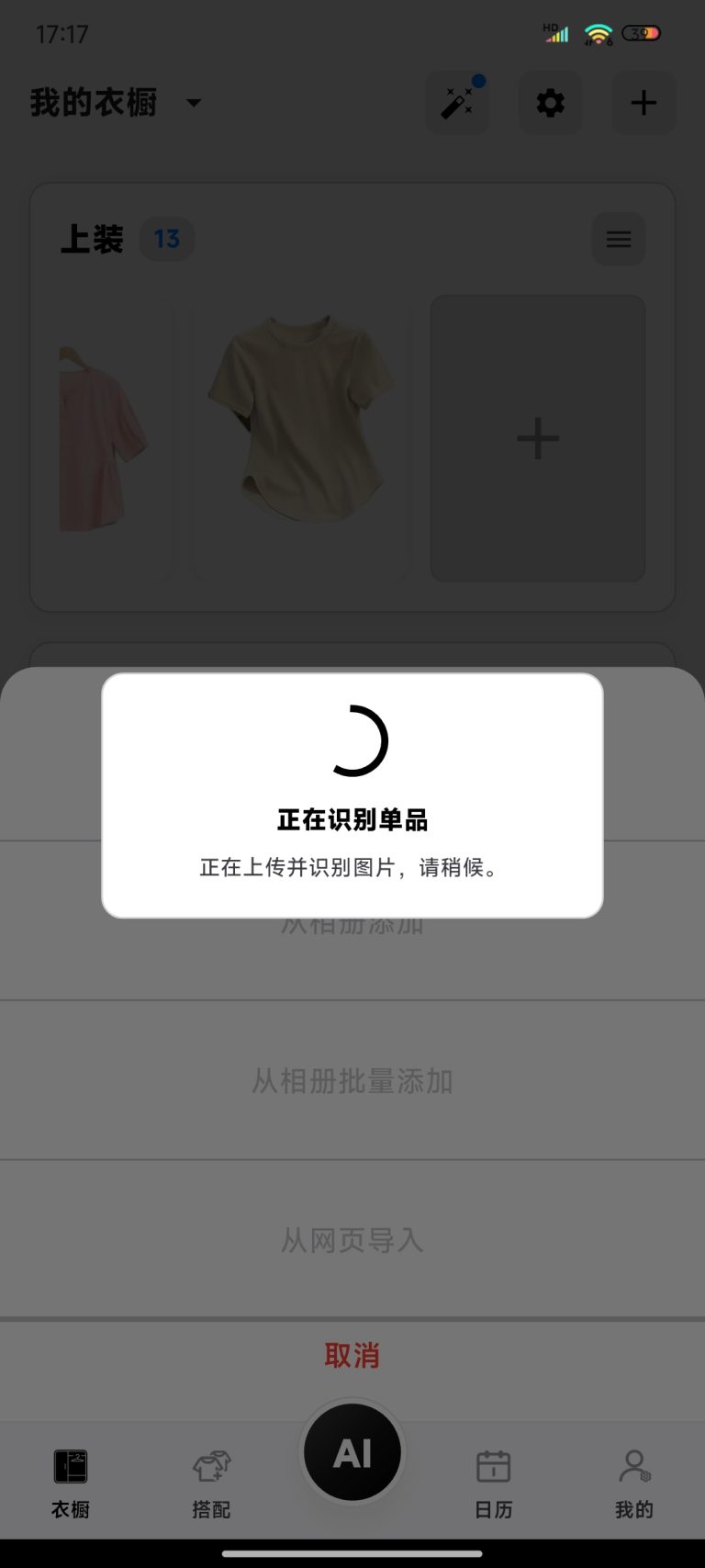
- 等待 App 处理图片并显示“正在识别单品”。
- 不要在处理期间重复轻触添加入口。
- 识别完成后回到衣橱列表,打开新单品检查结果。
- 如分类、颜色或其他字段不准确,再进入编辑页修正。
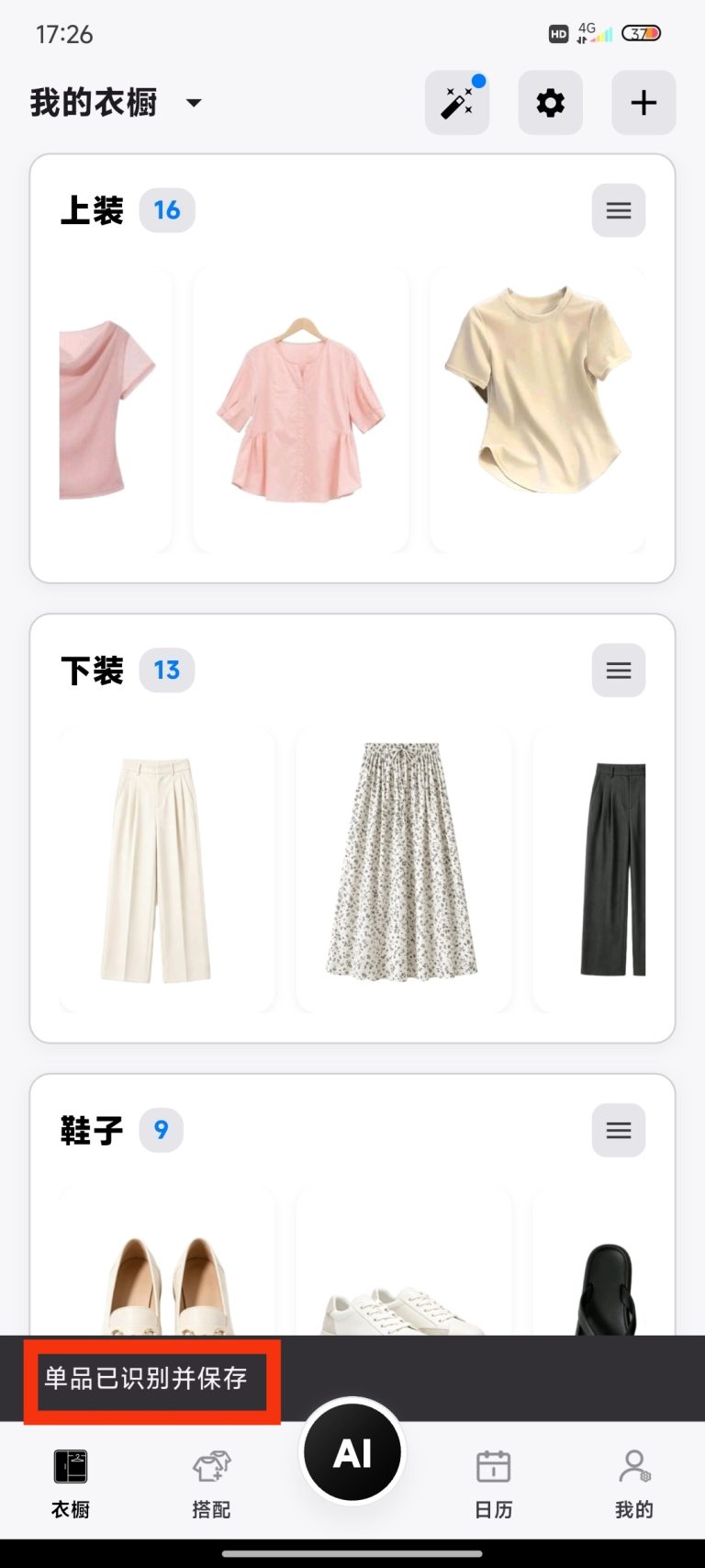
处理结果可能显示“单品已识别并保存”“单品已保存”,或提示识别将在后台继续。“单品已保存”表示记录已经创建,但识别字段可能稍后才补齐;这三种情况都不要重复添加同一张图片。

如何确认操作成功?
- 衣橱列表出现一条新单品。
- 页面提示“单品已识别并保存”“单品已保存”,或提示识别将在后台继续。
- 稍后打开详情可看到主图及已识别的属性。
遇到问题怎么办?
- 无法拍照怎么办? 到系统设置开启相机权限,或改用“从相册添加”。
- 相册为空或打不开怎么办? 检查照片权限是否只允许了部分照片,并重新选择授权范围。
- 显示后台继续怎么办? 保持网络连接,稍后重新打开单品;不要重复添加同一张图。
- 只提示“单品已保存”怎么办? 先到衣橱确认记录已经出现,保持联网等待识别和上传重试,不要再次导入同一张图。
- 处理失败但列表已有记录怎么办? 先检查已创建单品,再决定是否编辑或删除,避免重复。
- 识别结果不准确怎么办? 在单品编辑页人工修正;复杂背景、衣架和多件衣物会降低识别效果。