高清图可以从支持的单品、搭配、灵感或 AI 试衣结果图片发起。生成完成后,你可以在“我的高清图”中保存或删除结果。
这项功能可以做什么?
- 从支持的图片预览提交高清任务。
- 在“我的高清图”中预览、保存或删除本地结果。
开始前需要准备什么?
- 已登录并选择正确衣橱。
- 单品、搭配、灵感或 AI 试衣结果中已有可打开的源图。
- 源图已经完成上传;只保存在手机、尚未上传的图片不能提交。
- 当前会员和额度支持页面选择的分辨率。
从源图片提交高清图
- 打开需要处理的单品、搭配或灵感编辑页;也可以打开一条成功的 AI 试衣结果。
- 轻触源图片,进入大图预览或图片操作菜单。
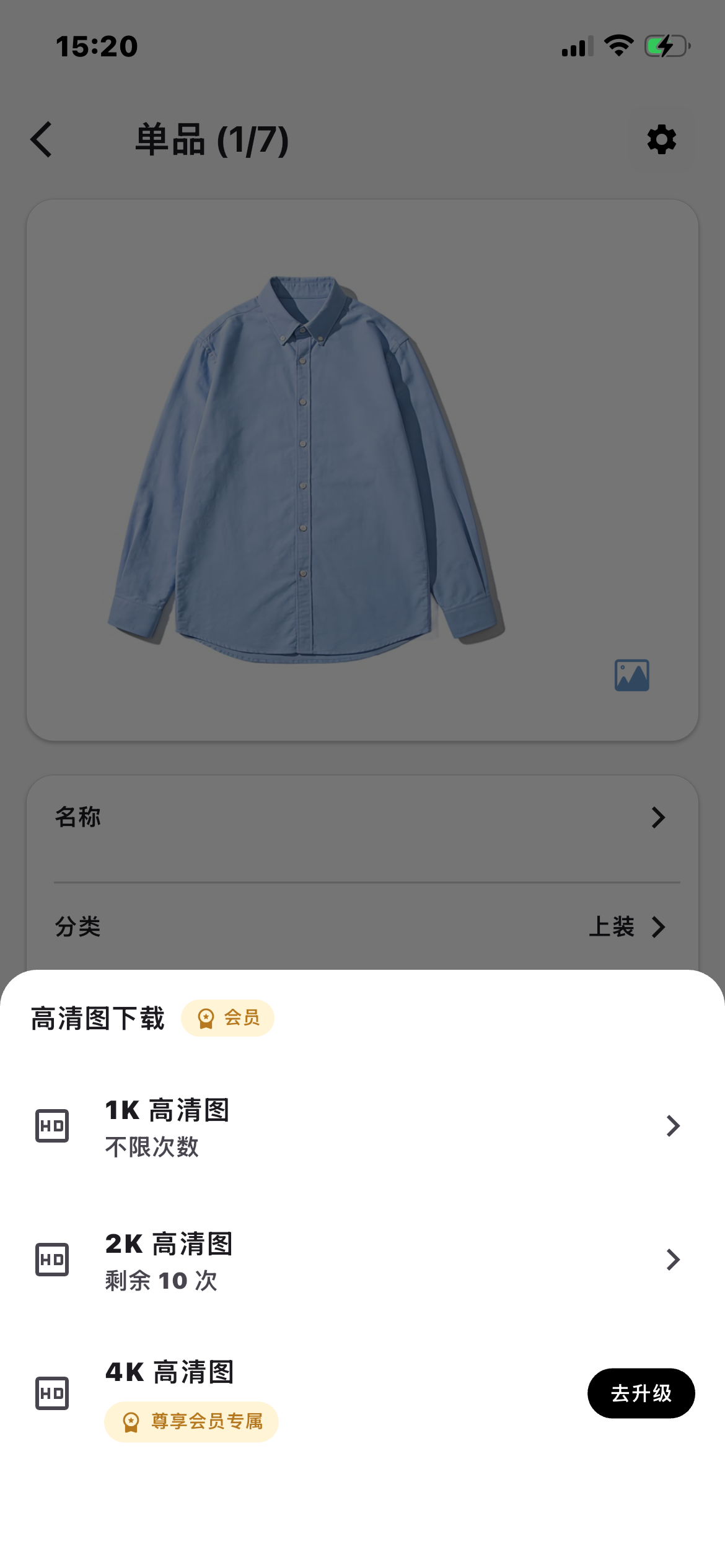
- 选择下载操作,再选择带会员标记的“高清图下载”。不同页面可能直接在预览菜单显示该操作。
- 查看当前页面实时提供的分辨率、会员门槛和剩余次数。
- 选择可用的目标分辨率。
- 当前权益不足时,页面会显示所需会员等级或升级入口;先决定是否升级,不要反复轻触不可用选项。
- 权益可用时提交,并等待“高清图任务已提交”或同义提示。
- 不要为同一图片反复提交相同任务。
服务器会再次检查资格和次数。分辨率、会员要求和可用次数以页面实时显示为准。
“我的 > 一键 AI > 高清图”打开的是已下载结果的本地图库,不是源图选择器。图库为空时,应返回单品、搭配、灵感或 AI 试衣结果,从相应图片预览发起任务。
识别任务状态
- 已有相同分辨率结果:页面会提示无需重复提交;到“我的高清图”查看现有文件。
- 当前图片有其他分辨率处理中:等待当前任务完成后再选择。
- 当前会员不支持:查看会员中心的实时权益。
- 本月次数已用完:按页面提供的升级或后续方式处理。
- 源图尚未同步:返回衣橱等待上传。
查看、保存和删除结果
- 任务完成提示出现后选择查看结果,或进入“我的 > 一键 AI > 高清图”。
- 在“我的高清图”中打开“高清图已就绪”的结果。
- 轻触图片预览原图,或选择“保存到相册”。
- 首次保存时按系统提示授予照片权限,并等待保存成功。
- 删除单张结果时选择目标结果;批量删除时先进入选择模式并勾选图片。
- 轻触删除操作,打开删除确认框。
- 核对选中结果和删除影响;此时尚未删除,可以选择取消。
- 确认已经另存仍需保留的文件后,轻触确认框中的最终删除操作。
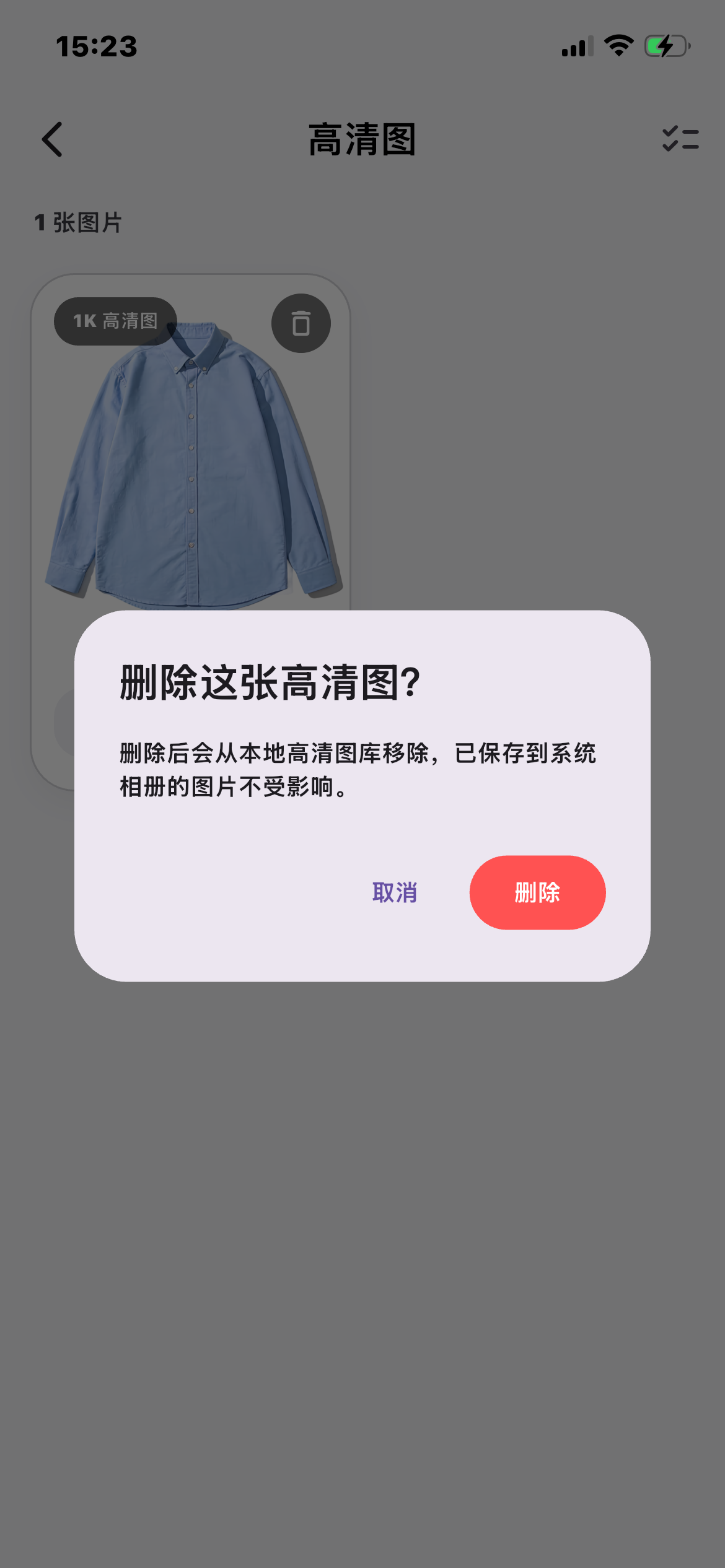
删除会移除 App 中的高清图记录和对应结果文件,并生成账号同步删除记录;其他设备同步后也可能不再显示该结果。已经另存到系统相册的图片不受影响。
如何确认操作成功?
- 任务最终显示“高清图已就绪”。
- 系统相册中可以找到保存文件。
- 删除后,App 高清图库不再显示所选结果;其他设备同步后也可能移除相应记录,系统相册文件仍保留。
遇到问题怎么办?
- 在高清图库里找不到添加按钮怎么办? 这是结果管理页,不提供源图选择;返回单品、搭配、灵感或 AI 试衣结果的图片预览。
- 预览菜单没有高清图下载怎么办? 确认打开的是支持的主图片或结果图,并以当前页面实际操作为准。
- 提示源图不可用或尚未同步怎么办? 确认当前衣橱和图片上传状态,等待同步完成后再试。
- 一直处理中怎么办? 稍后刷新,不要提交相同分辨率的重复任务。
- 保存失败怎么办? 检查照片权限、设备空间和网络,只重试保存,不要重新生成。
- 删除后另一台设备也不再显示怎么办? 高清图删除会参与账号同步,这是当前行为;删除前先把需要长期保留的结果保存到系统相册或其他可信位置。
- 已扣额度但没有结果怎么办? 保留任务,不删除、不重复提交,并联系支持。