时间线用于连续浏览历史记录,日历显示设置用于调整封面、正文、周起始日、天气和内容顺序。设置只影响显示方式,不会删除记录。
这项功能可以做什么?
- 按时间线查看日记和穿着记录。
- 调整日历首页与当天详情的显示方式。
使用时间线
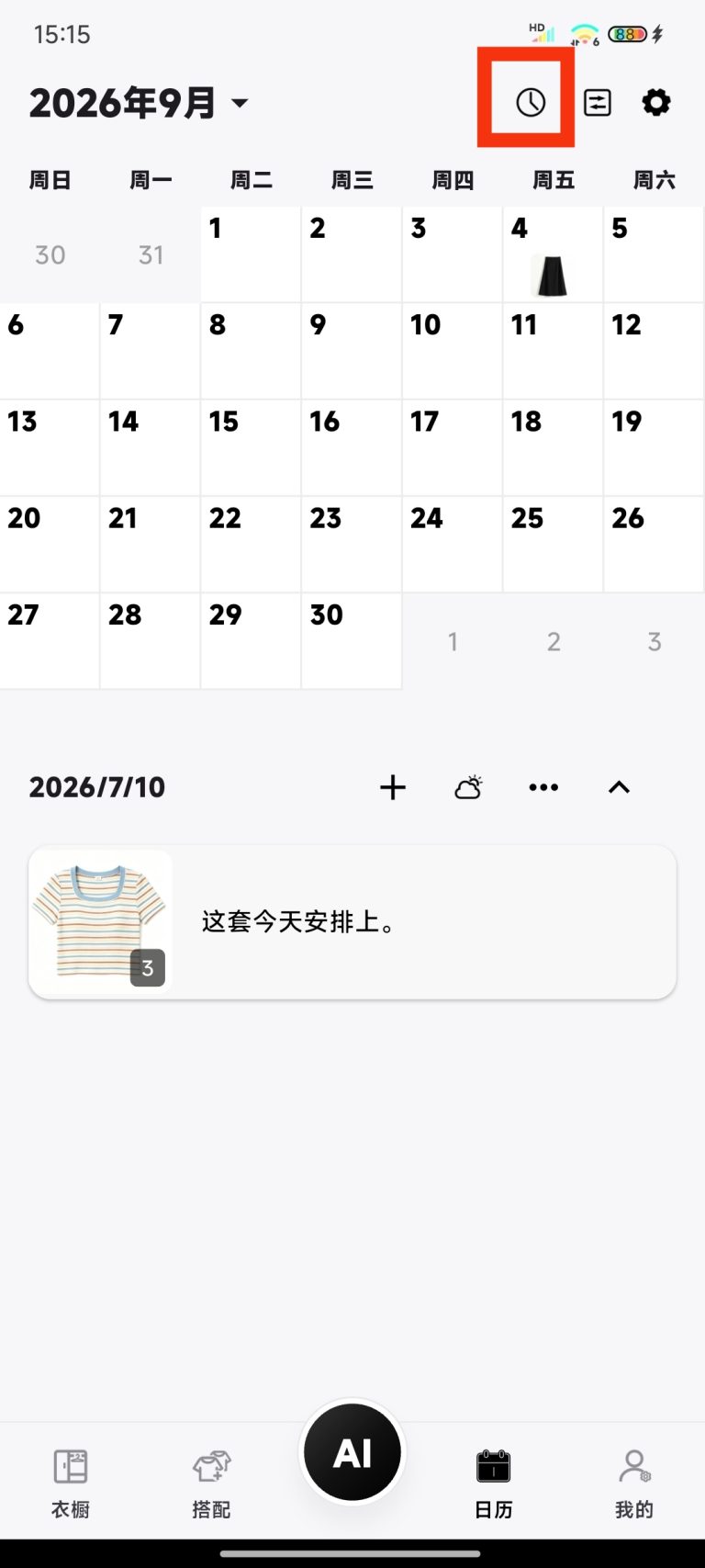
- 进入底部“日历”。
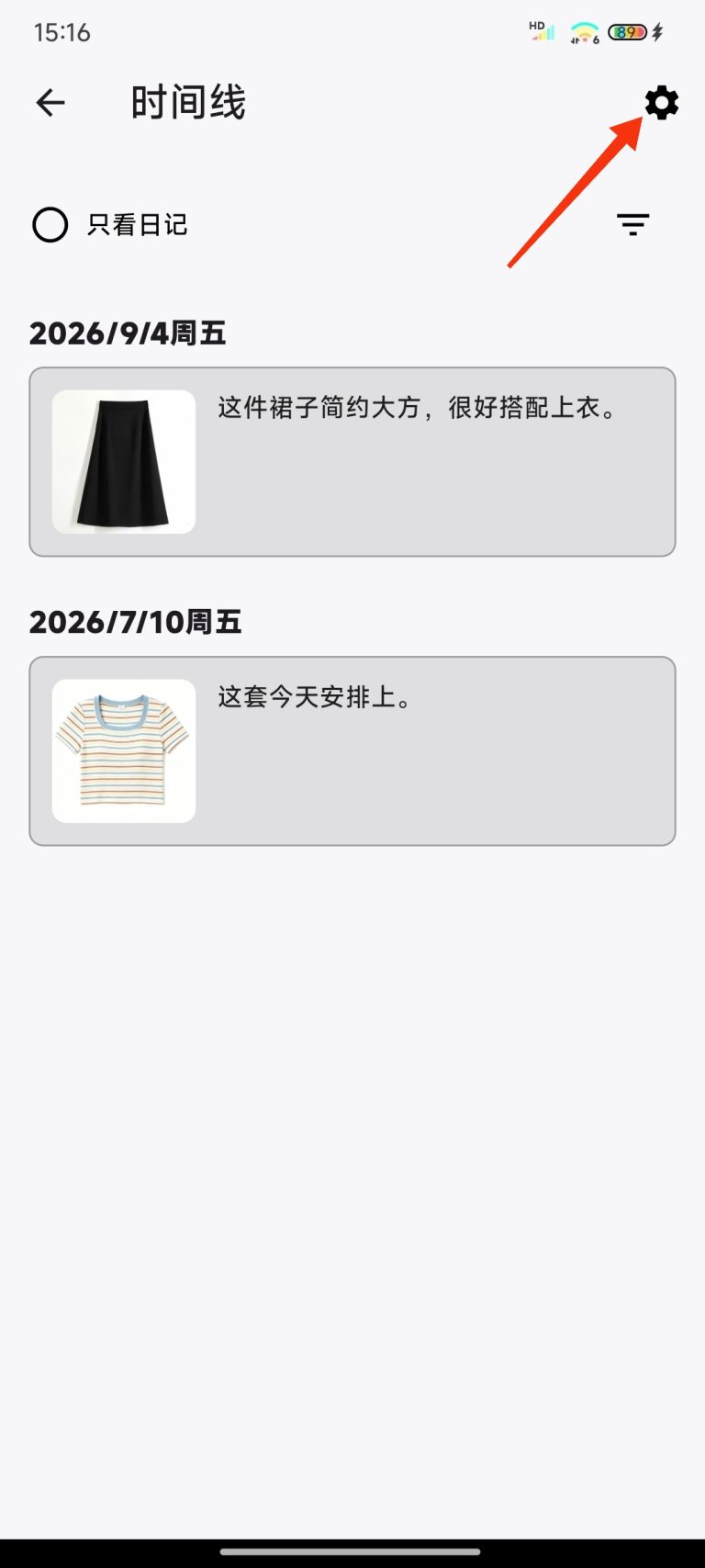
- 选择“按时间线查看”或时间线入口。
- 浏览按日期排列的记录。首次进入默认查询最近 183 天。
- 按需要使用关键字、日期区间、气温区间或“只看日记”等当前筛选项。
- 打开一条记录查看详情。
- 需要查看 183 天以前的记录时,在日期筛选中设置更早的开始日期;只清空筛选不会自动扩大默认日期范围。
- 没有结果时检查当前衣橱和筛选条件。
调整日历显示
- 从日历打开设置菜单。
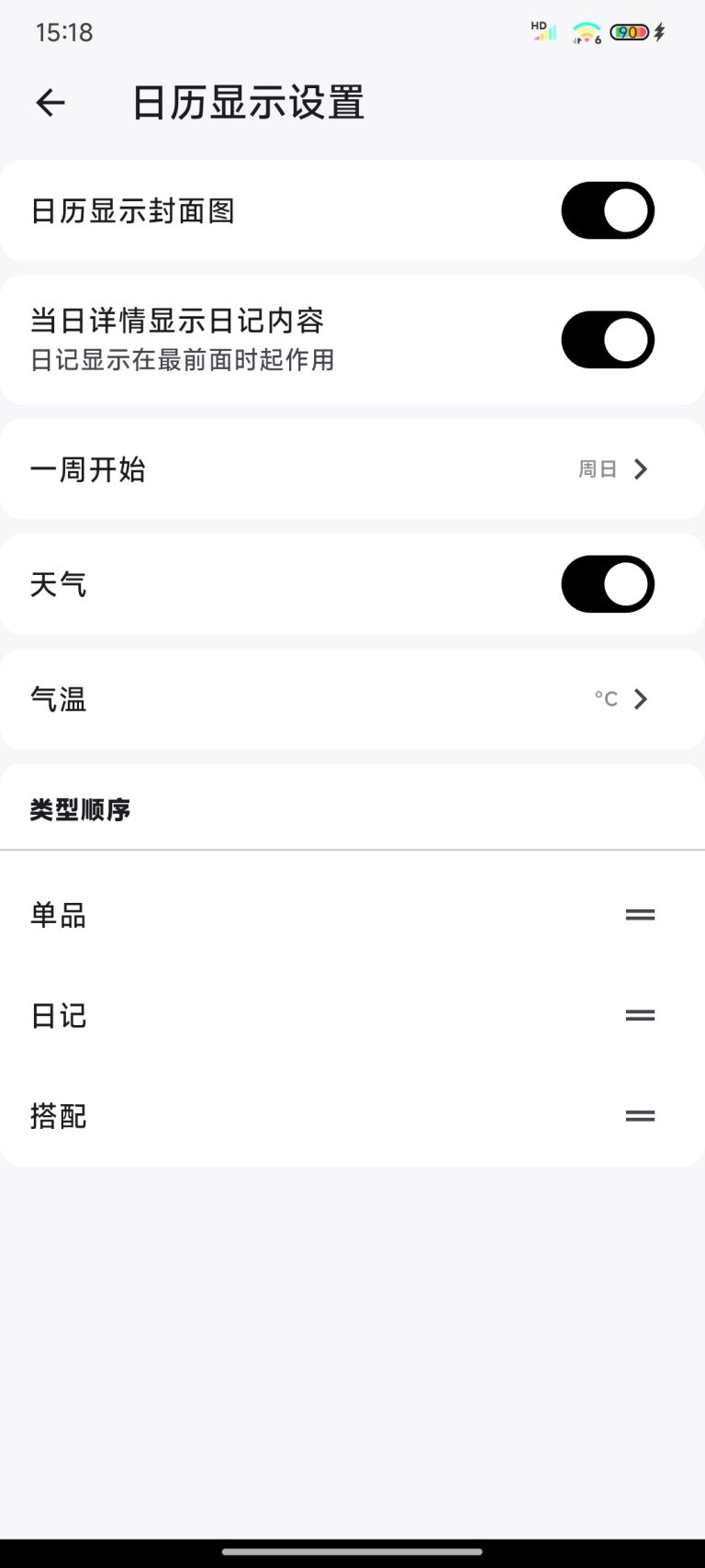
- 进入“日历显示设置”。
- 按需要调整:
- 日历显示封面图; - 当日详情显示日记内容; - 一周开始日; - 天气显示开关; - 摄氏或华氏温度单位; - 单品、日记、搭配的类型顺序。
- 调整类型顺序时拖动列表手柄。
- 返回日历检查显示结果。
“当日详情显示日记内容”在日记排在最前面时才会产生对应效果。
如何确认操作成功?
- 时间线显示符合筛选条件的记录。
- 日历月份的周起始日按设置变化。
- 天气和温度单位按开关显示。
- 当天详情中的单品、日记和搭配顺序符合拖动结果。
遇到问题怎么办?
- 时间线为空怎么办? 清除关键字、温度和“只看日记”等条件,并检查当前衣橱;要看 183 天以前的记录,必须设置更早的开始日期。
- 正文开关没有效果怎么办? 把日记拖到类型顺序最前面再检查。
- 天气不显示怎么办? 确认显示设置中的天气开关已开启,并且该日期有天气记录。
- 设置没有生效怎么办? 返回日历后重新进入设置核对;仍未生效时记录具体选项、页面和发生时间。