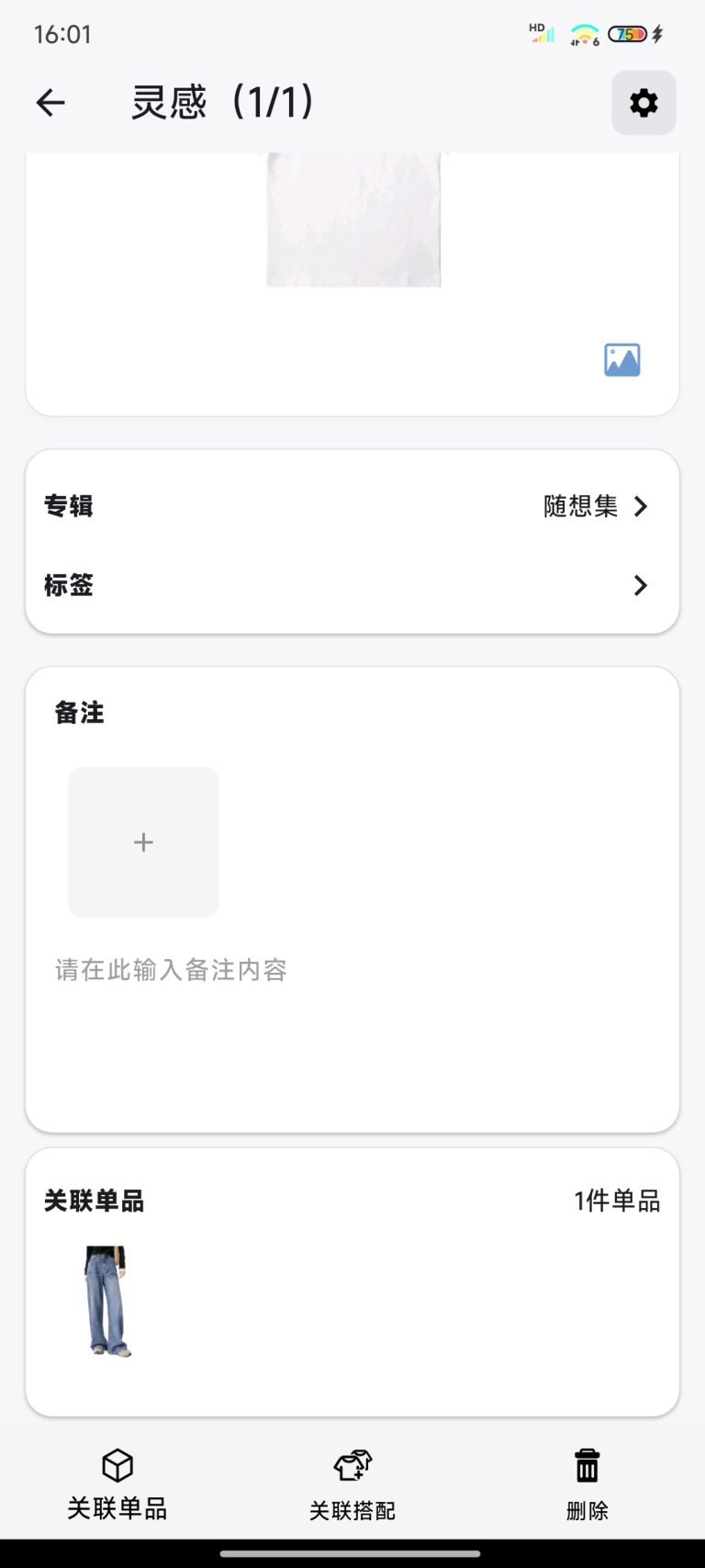
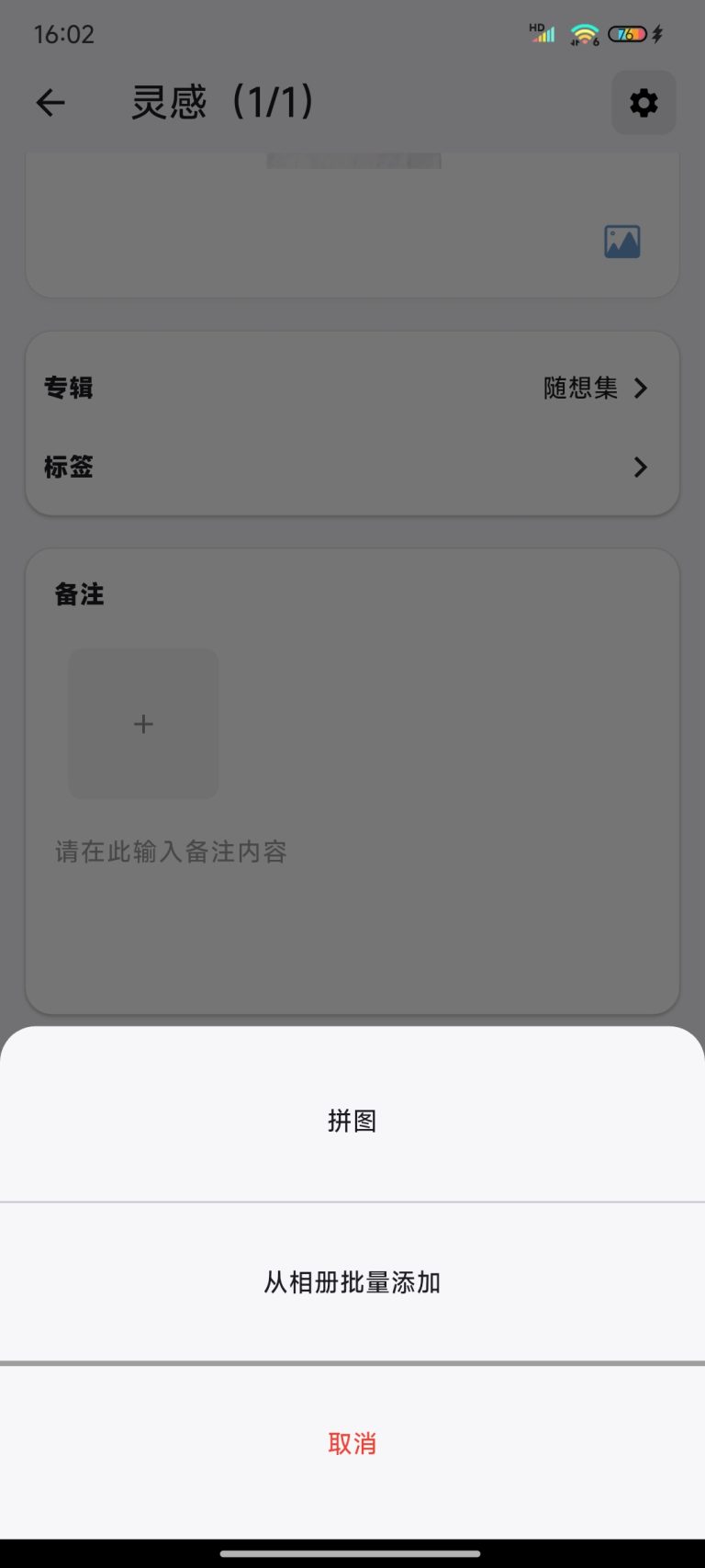
打开灵感后,可以关联当前衣橱的单品或搭配,也可以从灵感进入拼图或相册批量添加流程创建新搭配。
这项功能可以做什么?
- 为灵感标记已有单品或搭配。
- 从灵感的“关联搭配”菜单进入拼图或从相册批量添加流程。
开始前需要准备什么?
- 已从“我的 > 衣橱统计卡片 > 灵感”打开目标灵感。
- 当前衣橱中已有可关联内容。
关联单品
- 打开灵感编辑页。
- 选择关联单品入口。
- 使用分类或筛选找到目标单品。
- 选择一个或多个单品并确认。
- 返回灵感页检查关联数量和缩略图。
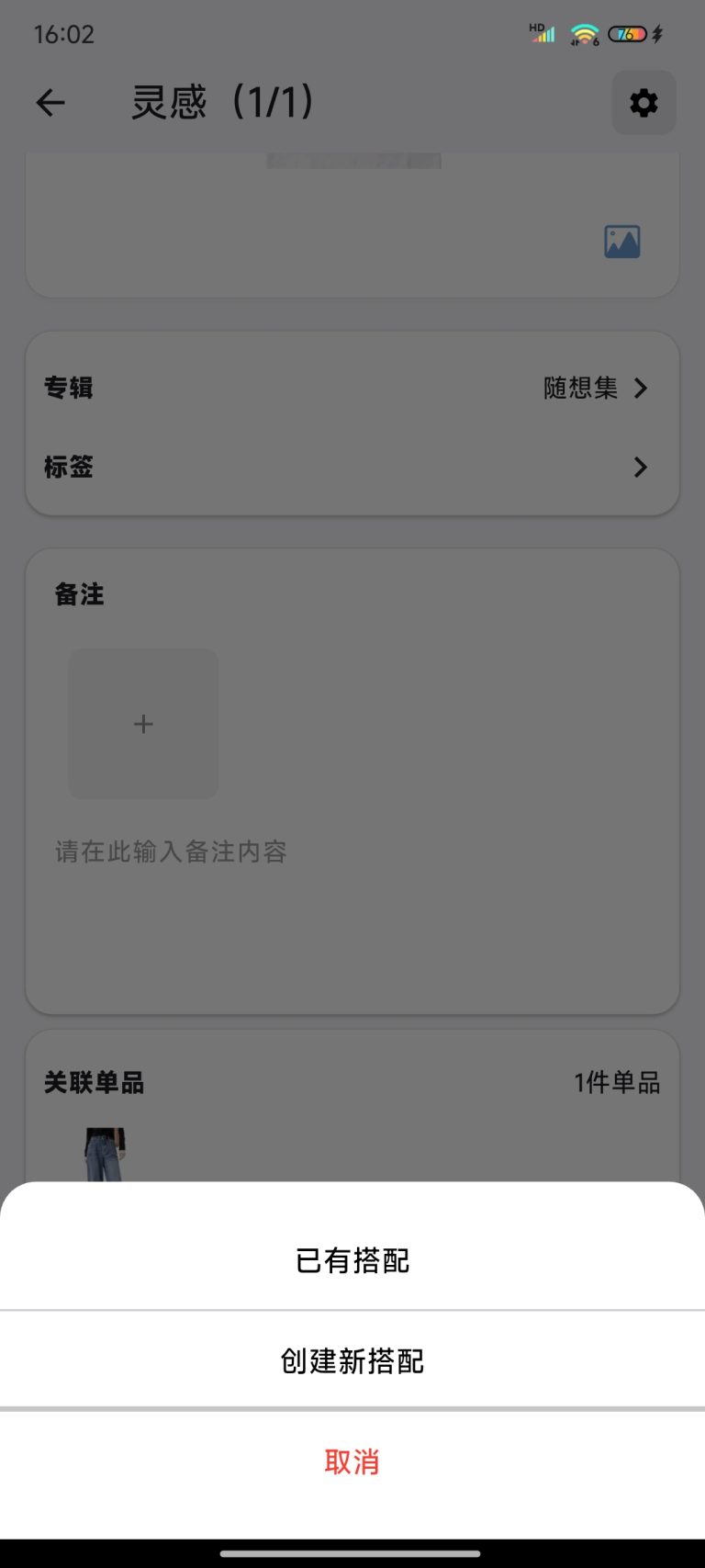
关联搭配
- 在灵感编辑页底部轻触“关联搭配”。
- 选择“已有搭配”。
- 从当前衣橱的搭配列表中选择。
- 确认并返回灵感。
- 重新打开,确认搭配关系已保存。
关联不会复制或移动单品、搭配。回忆箱单品仍会显示在灵感的关联内容中,也可从关联选择器再次选择;废衣箱单品会从既有关联、日历和新增选择器中隐藏。
从灵感创建搭配
- 打开目标灵感的编辑页。
- 在页面底部轻触“关联搭配”。
- 在第一层菜单中选择“创建新搭配”。
- 在第二层菜单中选择“拼图”或“从相册批量添加”。
- 选择“拼图”时,检查自动带入的灵感图,在拼图页完成编辑并保存。
- 选择“从相册批量添加”时,从系统相册选择图片,在搭配信息页检查并保存生成的搭配。
- 返回灵感,确认新搭配已经出现在关联搭配中。
如何确认操作成功?
- 灵感详情显示正确的关联单品和搭配。
- 打开关联项可进入对应详情。
- 从灵感创建的新搭配出现在搭配列表,并保留灵感关系。
遇到问题怎么办?
- 选择列表为空怎么办? 确认当前衣橱并清除筛选,再检查单品图片是否可用或先创建所需内容。
- 选择后没有显示关联单品怎么办? 废衣箱单品不会出现在选择器中;回忆箱单品可选择,选择器中可见不代表已还原,返回回收站核对状态。
- 关联项后来消失怎么办? 检查单品是否进入废衣箱(回忆箱单品仍会保留在关联中),或搭配是否已永久删除。
- 关联错了衣橱怎么办? 灵感和关联按当前衣橱工作,切回原衣橱重新处理。
- 创建搭配中途退出怎么办? 未保存内容可能丢失,重新从灵感进入。