你可以在“我的”中记录身材数据和常用尺码,方便自己查看和整理。记录按当前衣橱保存;页面没有明确单位时,请始终使用同一套单位。
这项功能可以做什么?
- 记录页面提供的身材数值。
- 保存不同品类的常用尺码。
从哪里进入?
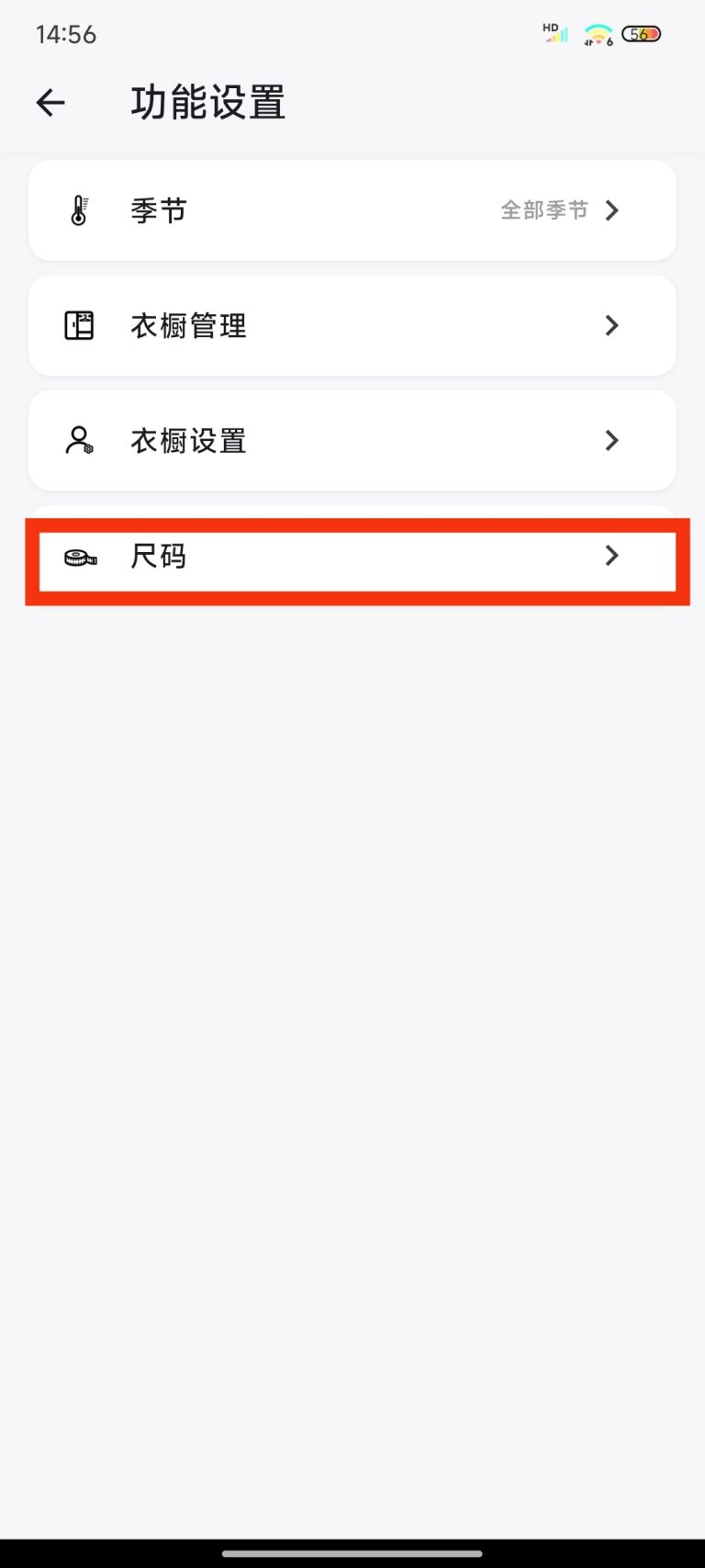
- 进入“我的 > 设置 > 功能设置 > 尺码”。
- 页面默认打开“常用尺码”标签;顶部还提供“身材数据”标签。
- 先确认当前衣橱对应的是需要记录的人或收藏,再输入数据。
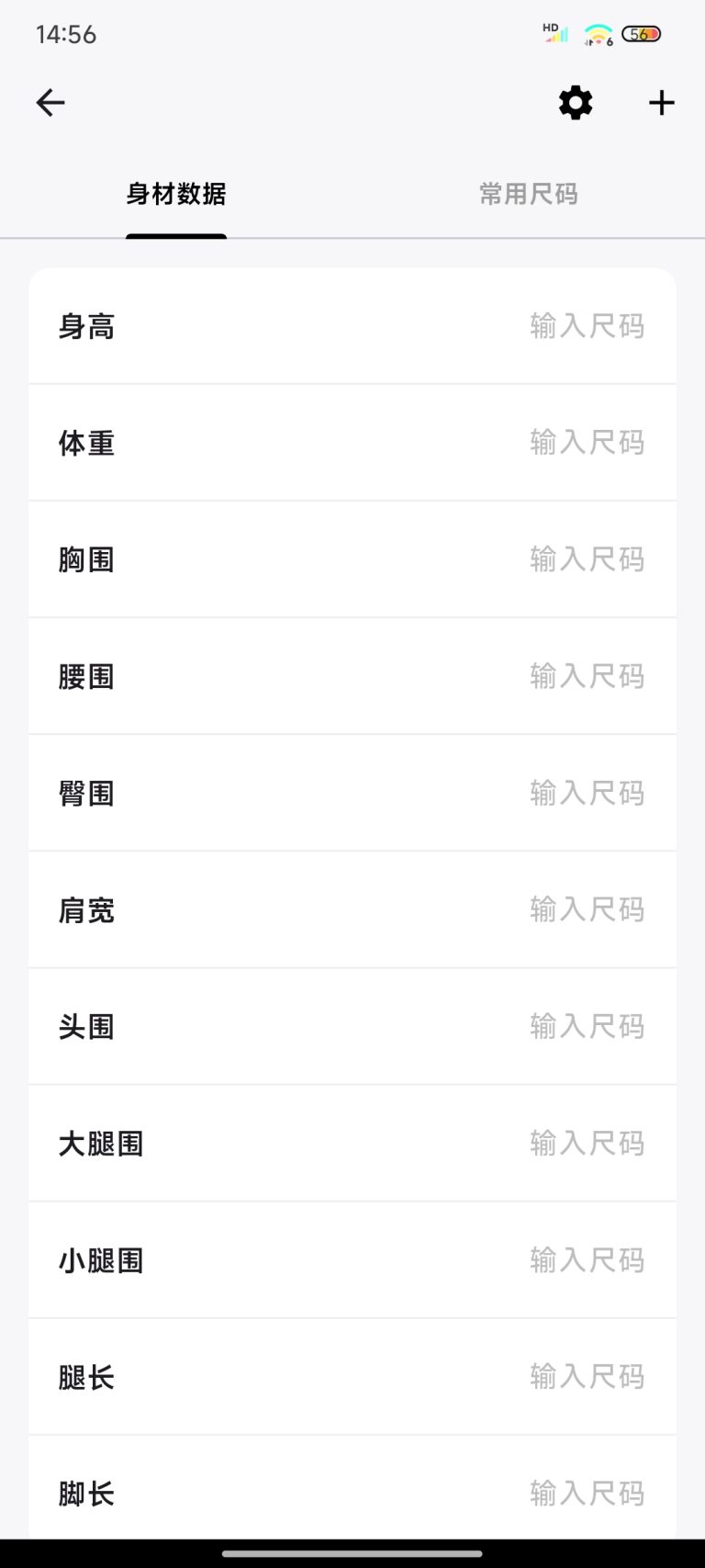
记录身材数据
- 在“尺码”页顶部轻触“身材数据”。
- 轻触一个字段,输入需要保存的数值。
- 数值最多输入三位整数和一位小数。
- 输入完成后,按软键盘上的“完成”或回车键提交当前字段。
- 逐个字段重复输入和提交;页面没有统一“保存”按钮。
- 返回后重新进入页面,确认数值仍然存在。
请按你自己的固定单位记录,并在需要时使用备注或外部记录保持一致。App 当前页面没有明确的通用单位切换,帮助文档不替你定义单位。
记录常用尺码
- 进入“尺码”后停留在默认的“常用尺码”标签;如果当前在“身材数据”,轻触顶部“常用尺码”。
- 找到页面提供的目标品类,轻触右侧输入框。
- 输入常用尺码。
- 按软键盘上的“完成”或回车键提交当前品类;页面没有统一“保存”按钮。
- 返回后重新进入页面,确认该品类仍显示刚输入的尺码。
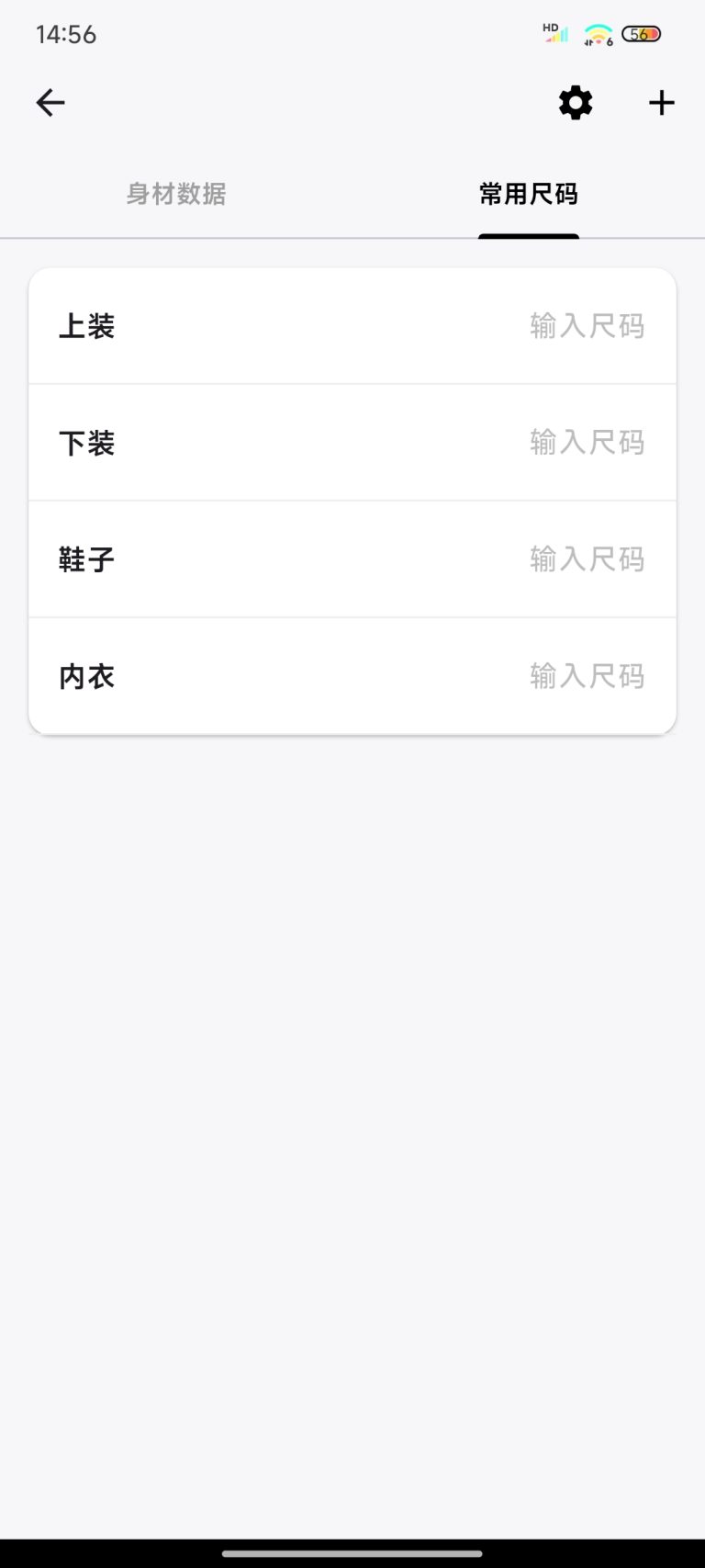
常用尺码与单品自身的尺码字段不是同一件事。修改常用尺码不会批量改写已有单品。
如何确认操作成功?
- 返回页面后,身材数值仍按输入格式显示。
- 常用尺码在对应品类下保存。
- 切换衣橱后,看到的是该衣橱自己的记录。
遇到问题怎么办?
- 数值无法输入怎么办? 检查是否超过三位整数或多于一位小数。
- 返回后内容消失怎么办? 输入后必须先按软键盘上的“完成”或回车键提交;只轻触空白处或直接返回不代表已保存。
- 不知道使用什么单位怎么办? 页面未明确时不要混用;选择自己的固定单位并保持一致。
- 切换衣橱后记录不同怎么办? 这是正常行为,数据按当前衣橱隔离。
- 改了常用尺码但单品没变化怎么办? 常用尺码不会批量修改单品属性。