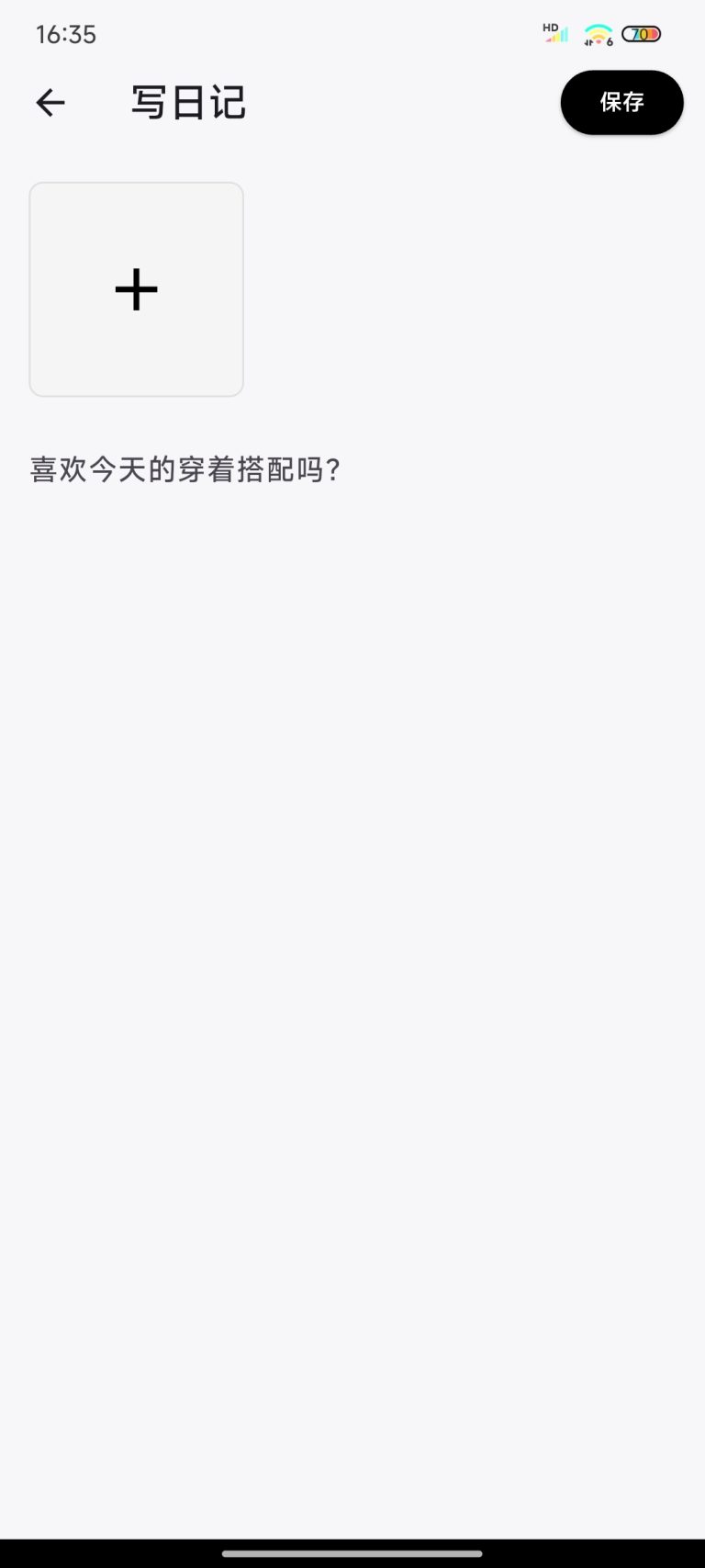
穿搭日记可以保存文字和最多 9 张图片。编辑过程中离开页面时,如果有未保存内容,App 会先提示你确认。
这项功能可以做什么?
- 为选定日期创建文字和图片日记。
- 修改或删除已有日记。
创建日记
- 进入“日历”并选择正确日期。
- 打开新增记录菜单,选择“日记”。
- 输入当天文字内容。
- 按需要添加图片,最多 9 张。
- 检查图片顺序和文字。
- 保存并返回当天详情。
编辑日记
- 在当天详情中打开日记。
- 修改文字,添加或移除图片。
- 保存后重新打开确认。
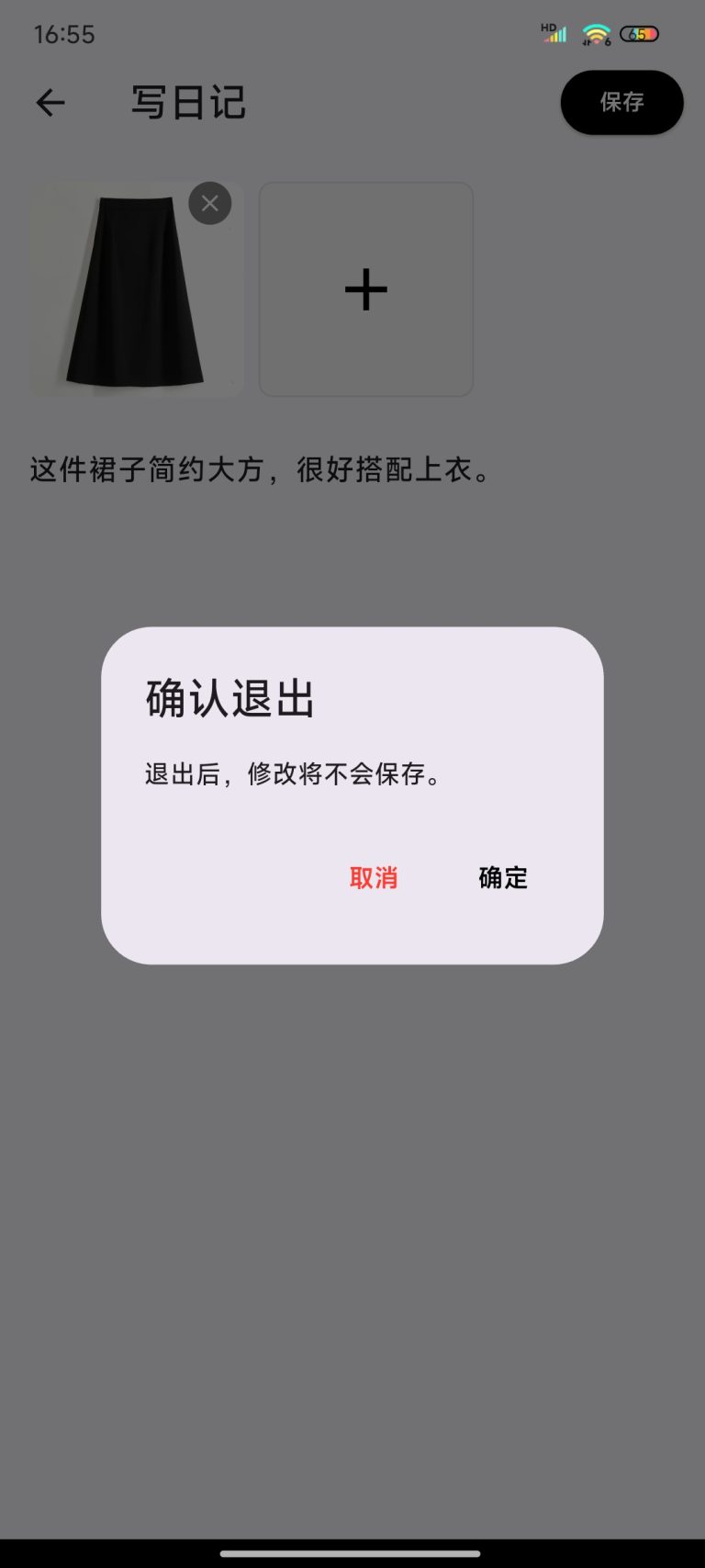
如果直接返回且仍有未保存更改,页面会提示继续编辑或确认退出。确认退出后,本次文字修改不会写入日记;如果是在新建日记,本次日记与日期的关系也不会建立。但选择图片时,App 可能已经创建图片上传任务,因此退出不代表撤回已经选过的图片。
删除日记
- 打开目标日记。
- 轻触“删除”,打开“确认删除”对话框。
- 阅读“确定要删除这条记录吗?”并再次确认当前打开的是目标日记;需要保留时轻触“取消”。
- 确认不再需要后,轻触“确定”执行最终删除。
- 等待 App 返回日历,确认该日记已从当天详情中消失。
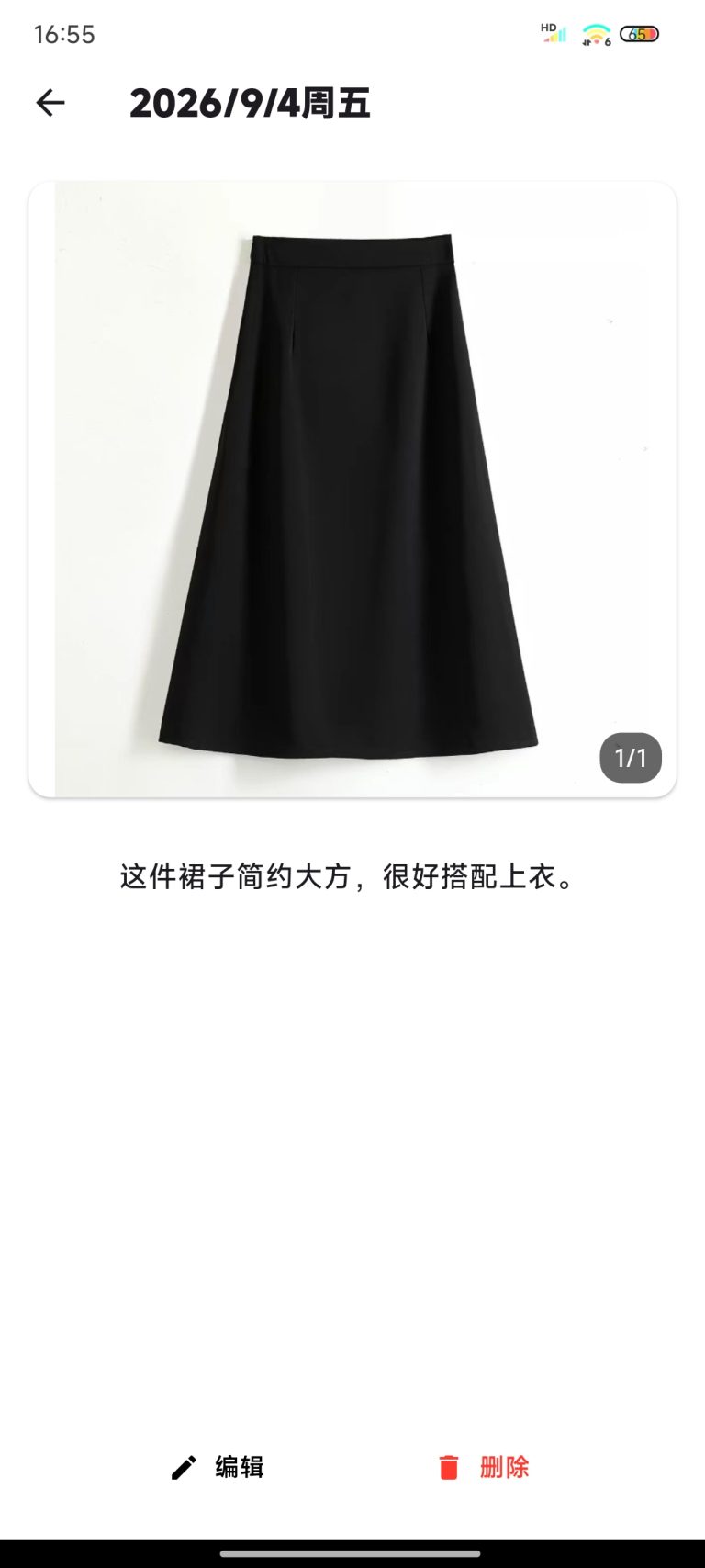
删除后不会进入回收站,也不能在 App 内恢复。该日记的文字以及与日记关联的图片记录会一起移除;删除前请另行保留仍需要的内容。
删除日记不会删除衣橱中的单品或搭配;如果同日还有其他记录,它们仍会保留。
如何确认操作成功?
- 当天详情显示日记文字或封面。
- 重新打开后,文字和图片数量正确。
- 添加到第 9 张后,不再显示继续添加第 10 张的入口。
- 删除后,该日记及其图片从当天详情消失,但同日其他记录仍在。
遇到问题怎么办?
- 无法添加更多图片怎么办? 日记上限为 9 张,先移除一张再添加。
- 返回时出现确认怎么办? 说明有未保存修改,选择继续编辑并保存。
- 误选了图片怎么办? 仍在编辑页时先移除该图片。编辑已有日记时,保存移除结果后再退出;无论是否保存,都不要把直接退出当作清除图片处理记录的方法。
- 图片加载慢怎么办? 等待图片同步,不要反复删除后重加。
- 日记显示顺序不合适怎么办? 到日历显示设置调整类型顺序。
- 误删日记怎么办? 当前没有回收站或撤销入口;如图片原件仍在其他位置,可以重新创建日记并添加。