从相册批量创建搭配时,每张成功处理的图片会生成一条独立搭配,不会自动合并成一条多图搭配。
这项功能可以做什么?
- 已有穿搭成片,希望一次导入多条搭配。
- 不需要使用拼图画布组合单品。
从哪里进入?
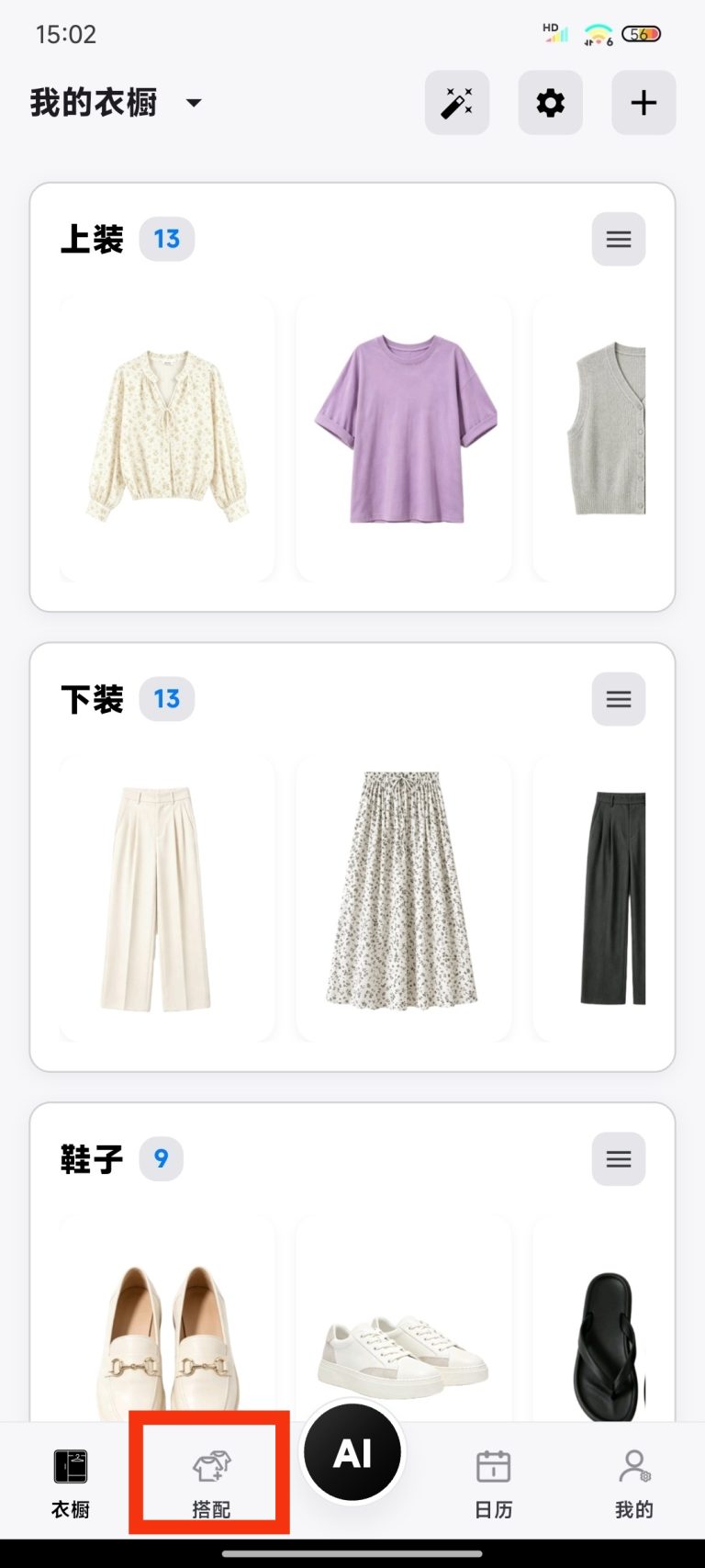
- 进入底部“搭配”。
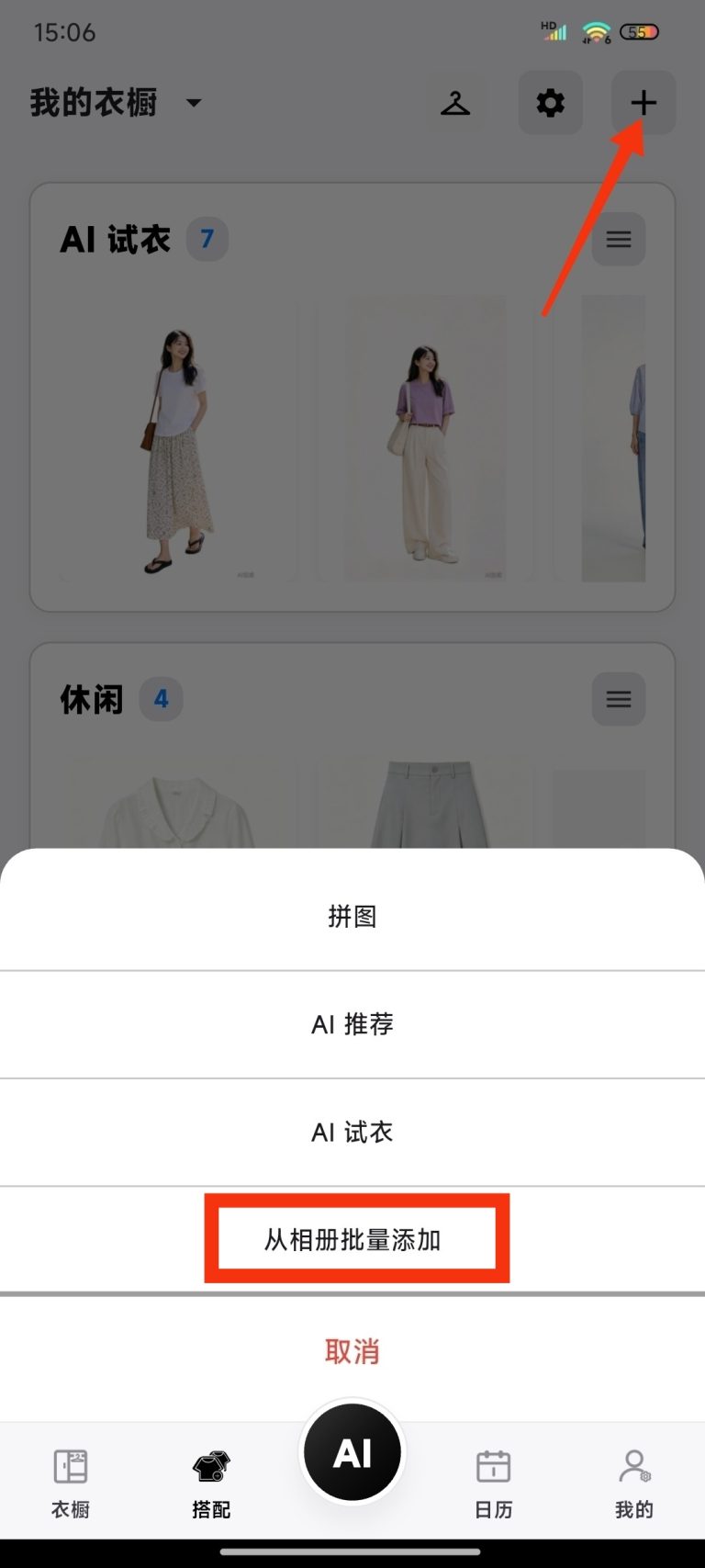
- 轻触新增入口。
- 菜单会显示“拼图”“AI 推荐”“AI 试衣”“从相册批量添加”。
确认当前衣橱和系统照片权限正确。
如何操作?
- 选择“从相册批量添加”。
- 在系统相册选择一张或多张穿搭图片。
- 确认选择并等待图片处理。
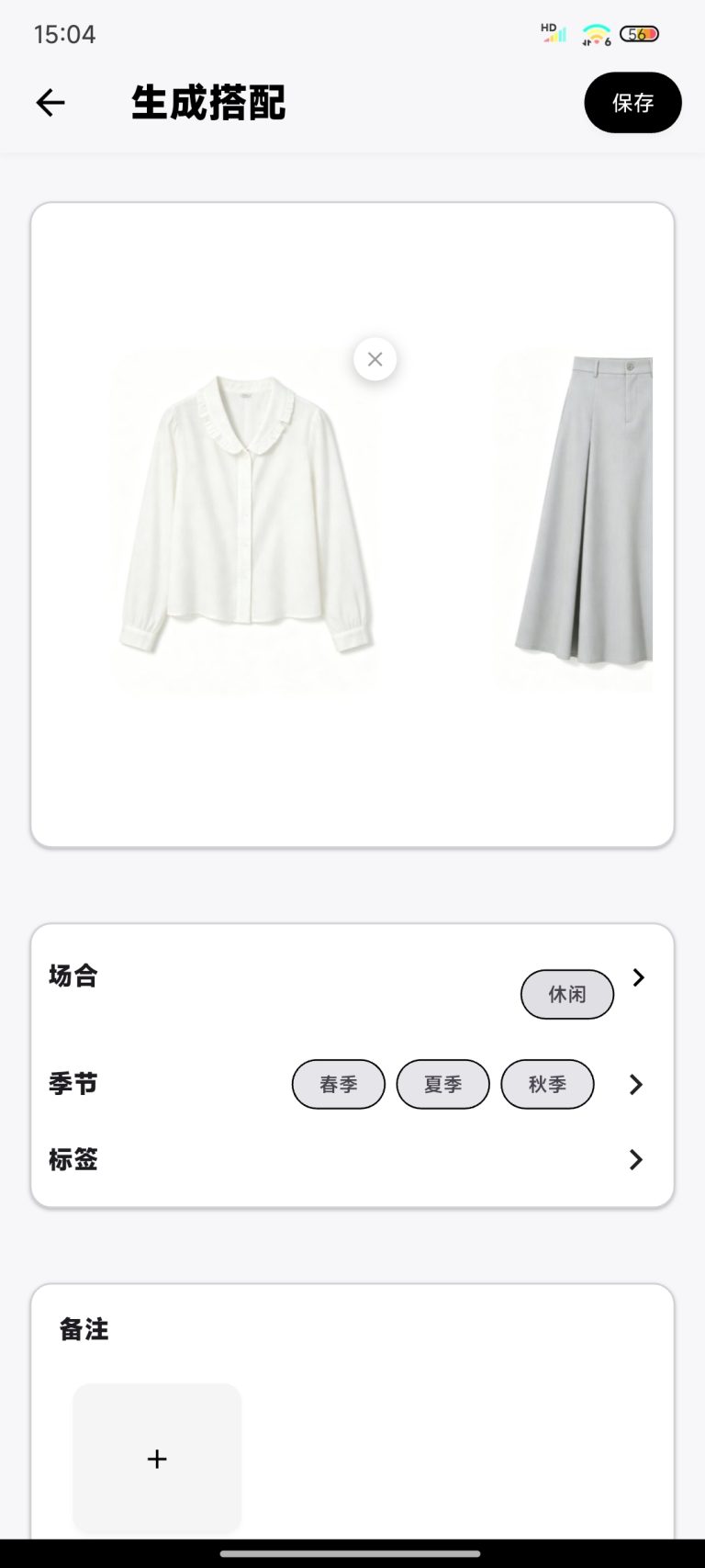
- 在搭配信息页核对场合、季节和标签。
- 保存并等待批量创建完成。
- 返回搭配列表,逐条打开新搭配检查图片。
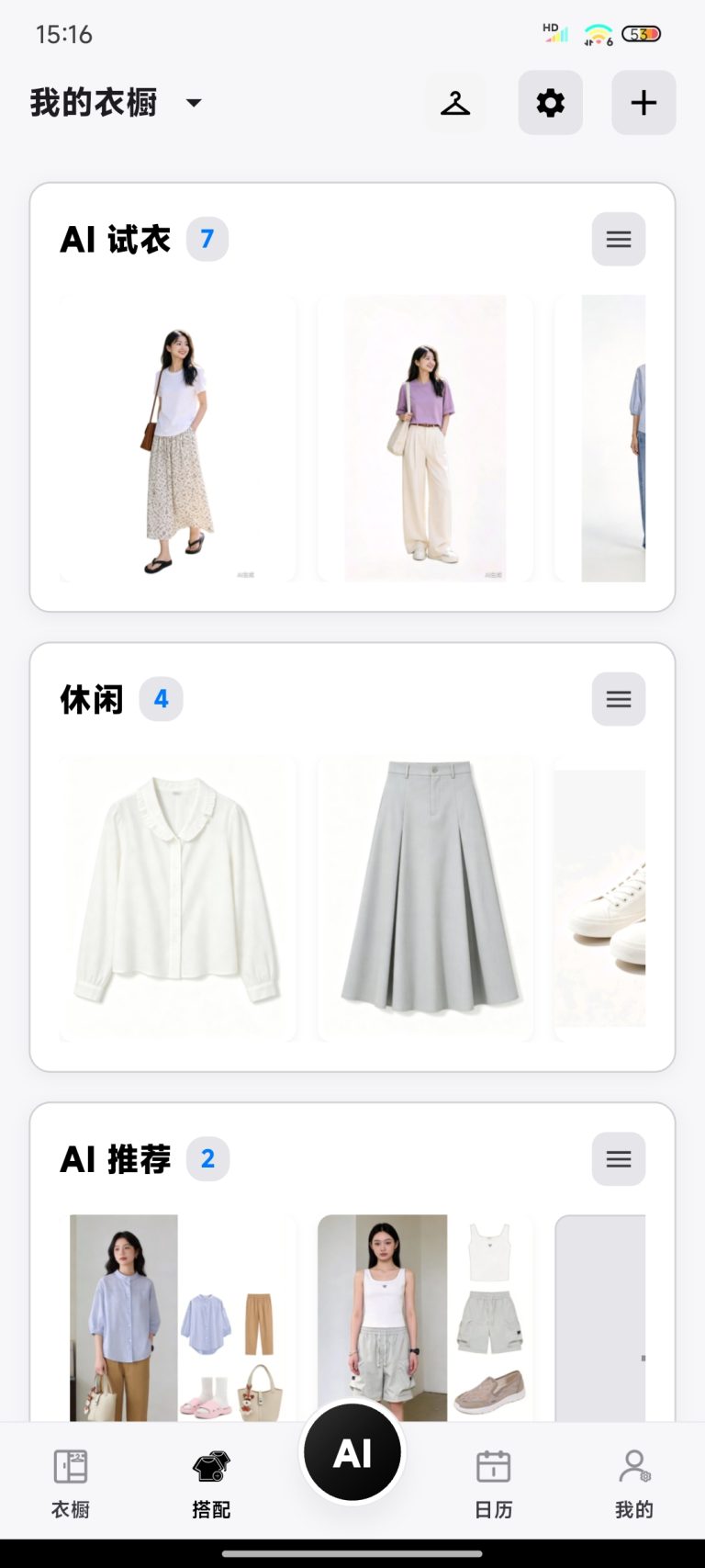
一张选择图片对应一条搭配。需要把衣橱单品组合到同一画布时,应使用“拼图”。
如何确认操作成功?
- 搭配列表中新建数量与成功处理的图片数量一致。
- 每条搭配只有各自的主图。
- 新搭配属于当前衣橱,并带有所选场合、季节或标签。
遇到问题怎么办?
- 只创建了部分搭配怎么办? 检查失败图片格式、权限和本地可读性,只补充失败项。
- 误以为会合并图片怎么办? 批量导入按图片逐条创建;多单品画布请改用拼图。
- 保存按钮不可用怎么办? 确认至少有一张有效图片。
- 创建后找不到怎么办? 清除搭配筛选并检查当前衣橱。