衣橱与单品
如何批量添加单品?自动识别结果怎么看?
批量添加会根据你选中的每张图片分别创建单品,并自动上传、抠图和识别。识别结果只是初始值,之后可以逐条修改。
这项功能可以做什么?
- 一次从相册导入多件单品。
- 需要理解识别中、已保存和后台继续等状态。
开始前需要准备什么?
- 当前衣橱正确。
- 每张图片尽量只包含一件单品。
- 网络稳定,设备有足够空间。
如何操作?
- 进入“衣橱”,打开添加单品菜单。
- 选择“从相册批量添加”。
- 在系统相册选择需要的图片并确认。
- 等待 App 逐张处理本地图片;无法处理的图片会被跳过。
- 确认剩余图片进入自动导入流程。
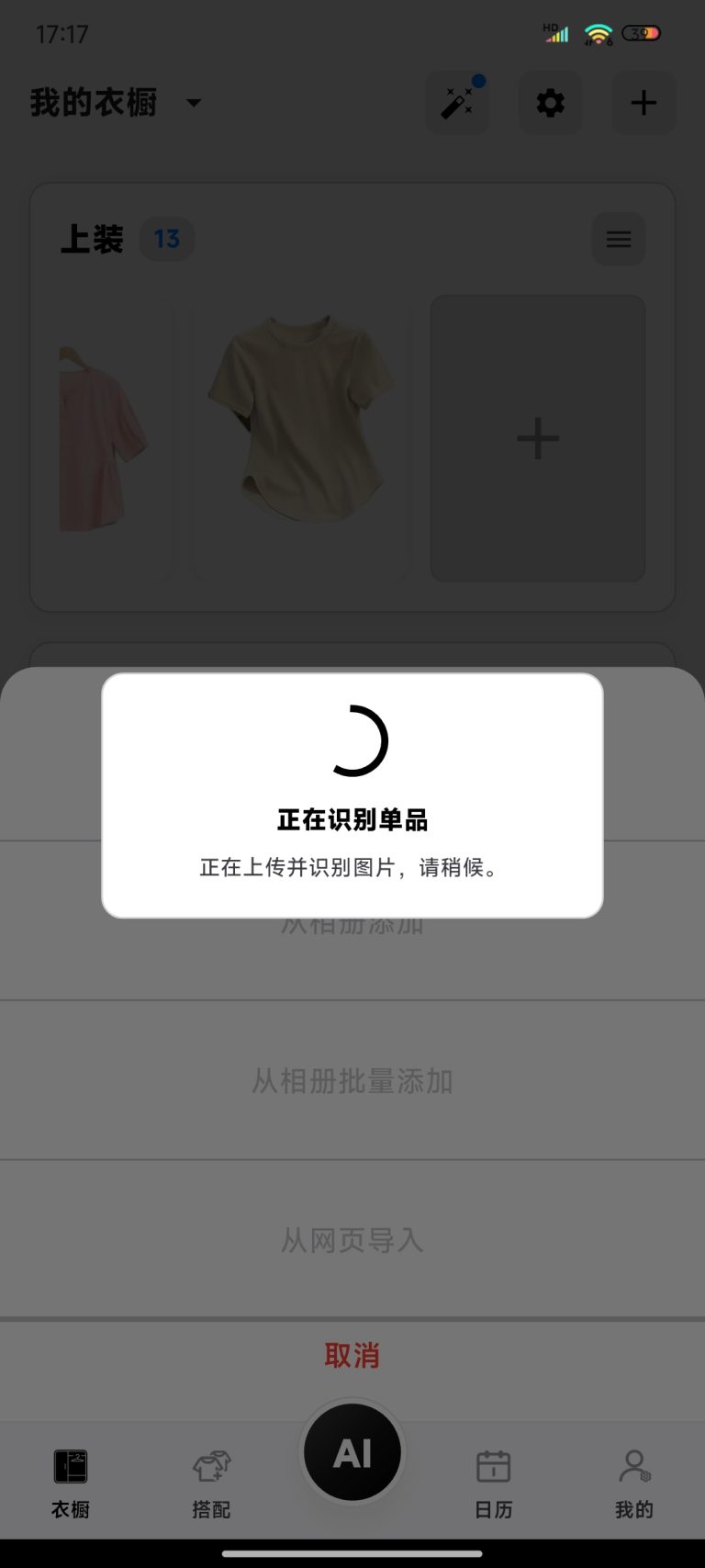
- 等待“正在上传并识别图片”的状态。
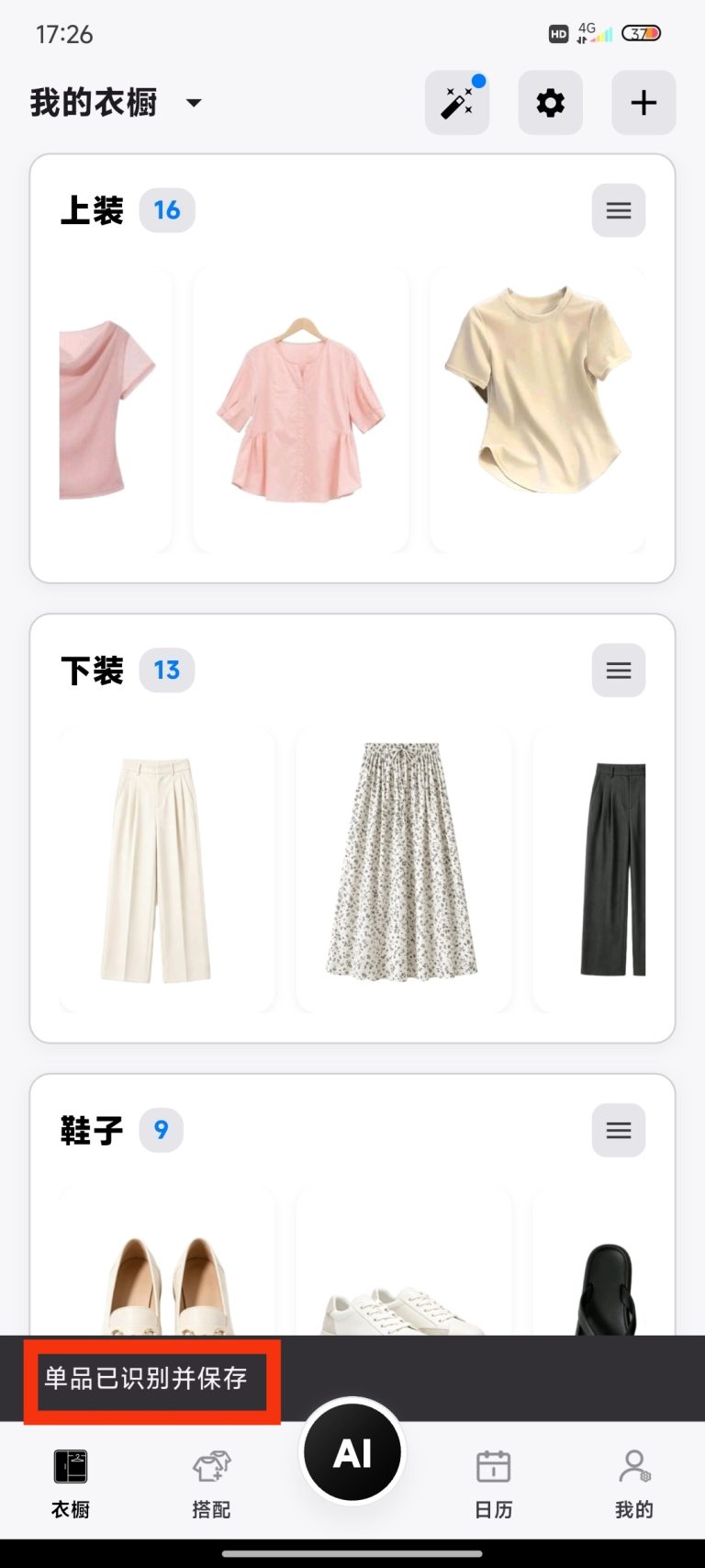
- 识别完成时,回到衣橱检查每一条新单品。
- 如果提示“单品已保存”或后台继续,表示记录已创建;保持网络连接,稍后再检查识别字段,不要重复导入同一批图片。
每张图片对应一条单品。不要用一张包含多件衣物的合照代替多张单品图。

自动识别会做什么
- 先在当前衣橱创建单品记录并保存原图引用。
- 上传图片用于抠图和属性识别。
- 将识别出的分类等结果应用到新单品。
- 前台最多等待约 15 秒;未完成时转入后台继续。
- 无网或上传失败时,已创建内容可能保留,并安排后续上传重试。
如何确认操作成功?
- 成功处理的图片各自对应一条单品。
- 列表没有因为重复轻触而出现同一图片的多份记录。
- 分类和抠图结果已出现,或页面显示“单品已保存”或后台继续。
遇到问题怎么办?
- 部分图片未导入怎么办? 检查格式、文件可读性和照片权限,再只补充失败图片。
- 批量后分类混乱怎么办? 逐条进入编辑页修正,不要删除整批后重来。
- 长时间没有识别结果怎么办? 确认图片同步状态和网络;记录添加时间后联系支持。
- 只提示“单品已保存”怎么办? 逐条确认衣橱中已有对应记录,保留这些记录等待上传或识别重试,不要重新导入整批图片。
- 无网时已出现空白单品怎么办? 保留记录等待上传,避免再次导入同一批图片。