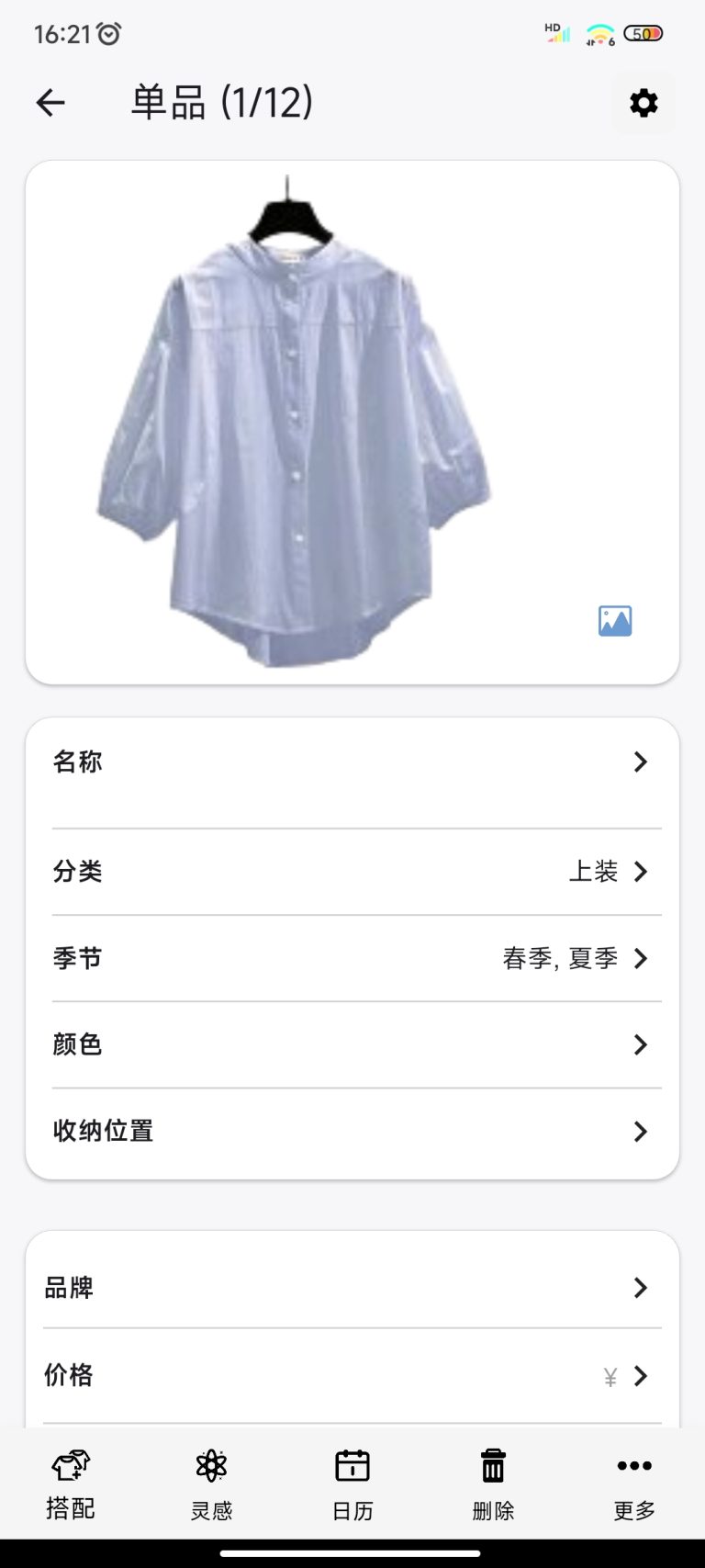
自动识别完成后,你可以直接打开单品修改图片、分类、颜色、品牌、尺码等属性。手动修改后的内容应以你的确认结果为准。
这项功能可以做什么?
- 修正自动识别结果。
- 编辑单品主图、名称、分类或衣物属性。
从哪里进入?
- 进入底部“衣橱”。
- 打开目标单品。
- 当前单品页就是编辑页;页面没有全局“编辑”或“保存”按钮。
单品仍在识别时也可以手工修正。后到的识别结果只会尝试补充仍为默认“无分类”的分类和仍为初始值的颜色,不会覆盖已经手工设置的分类或颜色。
如何操作?
- 打开单品并检查主图和抠图边缘。
- 核对名称与分类;分类会影响筛选、统计和 AI 对上装/下装的判断。
- 轻触分类、颜色、品牌、尺码、季节、位置、标签或购买日期所在行,在打开的选择页完成选择并返回;这些选择会直接写入当前单品。
- 修改名称、价格或来源链接等文字后,按软键盘“完成”或回车键提交;准备退出时也应使用页面左上角返回键,让 App 保存尚未提交的文字。
- 需要处理主图时,轻触主图下方的图片菜单图标,选择“编辑图片”或“更换图片”。
- 选择“编辑图片”时,在图片编辑器完成修改并轻触其保存按钮;选择“更换图片”时,从系统相册选定替换图并等待处理完成。
- 放大检查修改后的主体和边缘。
- 使用页面左上角返回键退出;页面没有统一“保存”按钮。
- 重新打开该单品,确认修改已保留。
字段使用建议
| 字段 |
主要作用 |
| 分类 |
筛选、统计、AI 衣物类型判断 |
| 颜色、季节 |
筛选和搭配参考 |
| 品牌、尺码、位置 |
查找和个人记录 |
| 价格、购买日期 |
统计;金额单位以当前页面和个人记录习惯为准 |
| 标签 |
跨分类整理,支持自定义层级 |
| 来源链接、备注 |
记录购买来源、护理或材质信息 |
如何确认操作成功?
- 返回列表后,图片和名称显示正确。
- 重新打开详情,所有修改仍然存在。
- 单品在对应分类和筛选条件下可以找到。
- AI 页面能按正确衣物类型识别该单品,或允许你手动指定。
遇到问题怎么办?
- 文字返回后没有保留怎么办? 输入后先按软键盘“完成”或回车键,或使用页面左上角返回键退出,让 App 提交待保存文字;不要直接强制关闭 App。
- 识别中能否手工修正? 可以。已手工设置的分类和颜色不会被后到的识别结果覆盖。
- 抠图边缘不准确怎么办? 改用背景简洁、主体完整、对比清晰的图片。
- 分类列表没有需要的选项怎么办? 先到衣橱设置管理分类,再返回编辑页。
- 图片长期是占位图怎么办? 检查图片同步状态,不要先删除单品。
- 来源链接打不开怎么办? 第三方网页可能失效;链接只是记录,不保证永久可访问。