“复制到衣橱”会在目标衣橱创建一份单品副本,原衣橱中的单品仍会保留。复制前请确认目标衣橱和页面显示的关联数据范围。
这项功能可以做什么?
- 在另一个衣橱复用某件单品。
- 了解复制和移动的影响差异。
- 核对复制产生的关联灵感、专辑、日记和穿着记录。
开始前需要准备什么?
- 至少有两个衣橱。
- 已打开要处理的单品详情或编辑页。
- 目标衣橱不是当前单品所在衣橱。
- 已确认是否接受关联灵感、日记和日历穿着记录一起复制;当前页面没有只复制单品、不复制关联内容的选项。
复制到衣橱
- 打开目标单品。
- 轻触页面底部的“更多”。
- 选择“复制到衣橱”。
- 等待衣橱列表打开,核对当前衣橱的不可选状态和可选目标。
- 选择目标衣橱,开始复制。
- 等待“复制成功”提示。
- 手动切换到目标衣橱。
- 检查新单品的图片、分类和属性。
- 打开目标衣橱的灵感、日历和日记,检查是否生成了关联副本;不需要的副本应逐项确认后再删除。
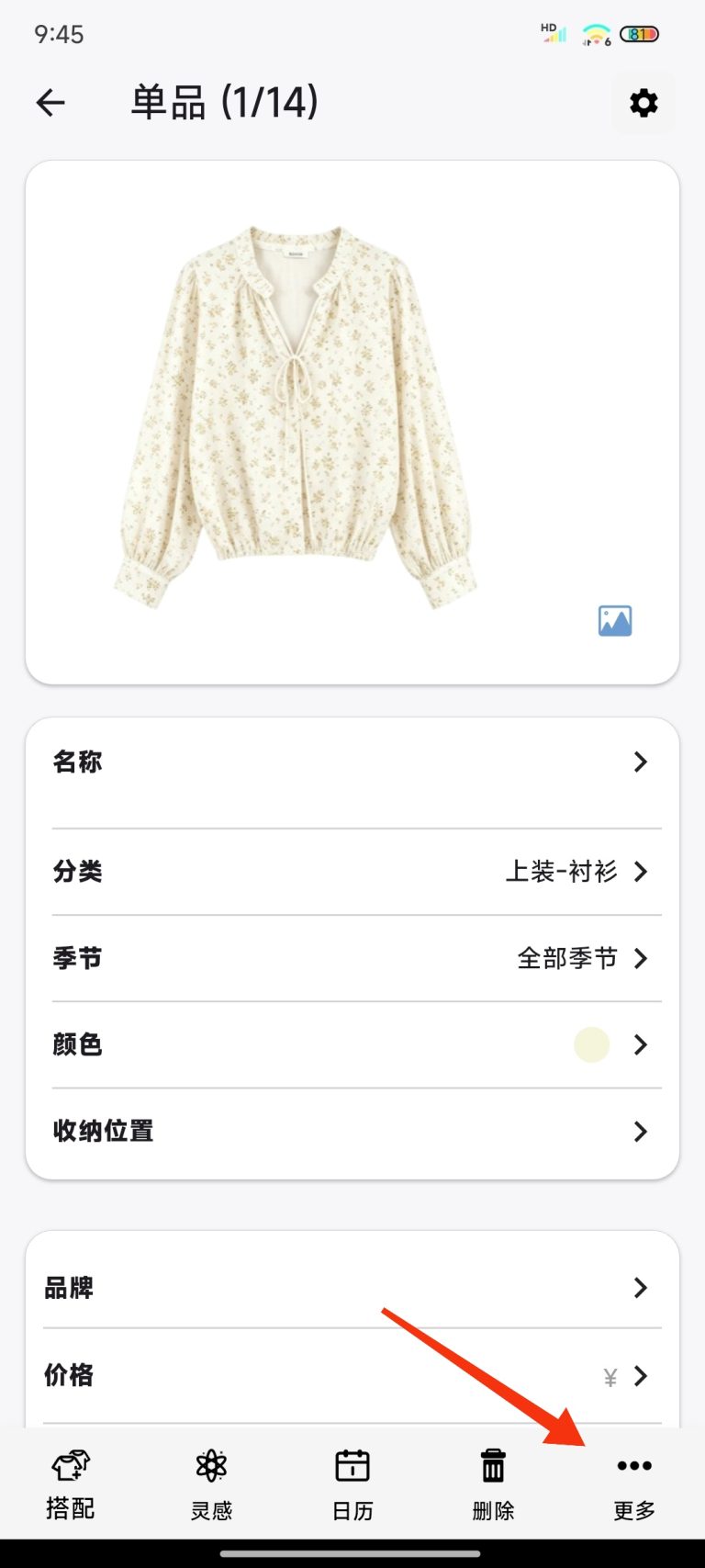
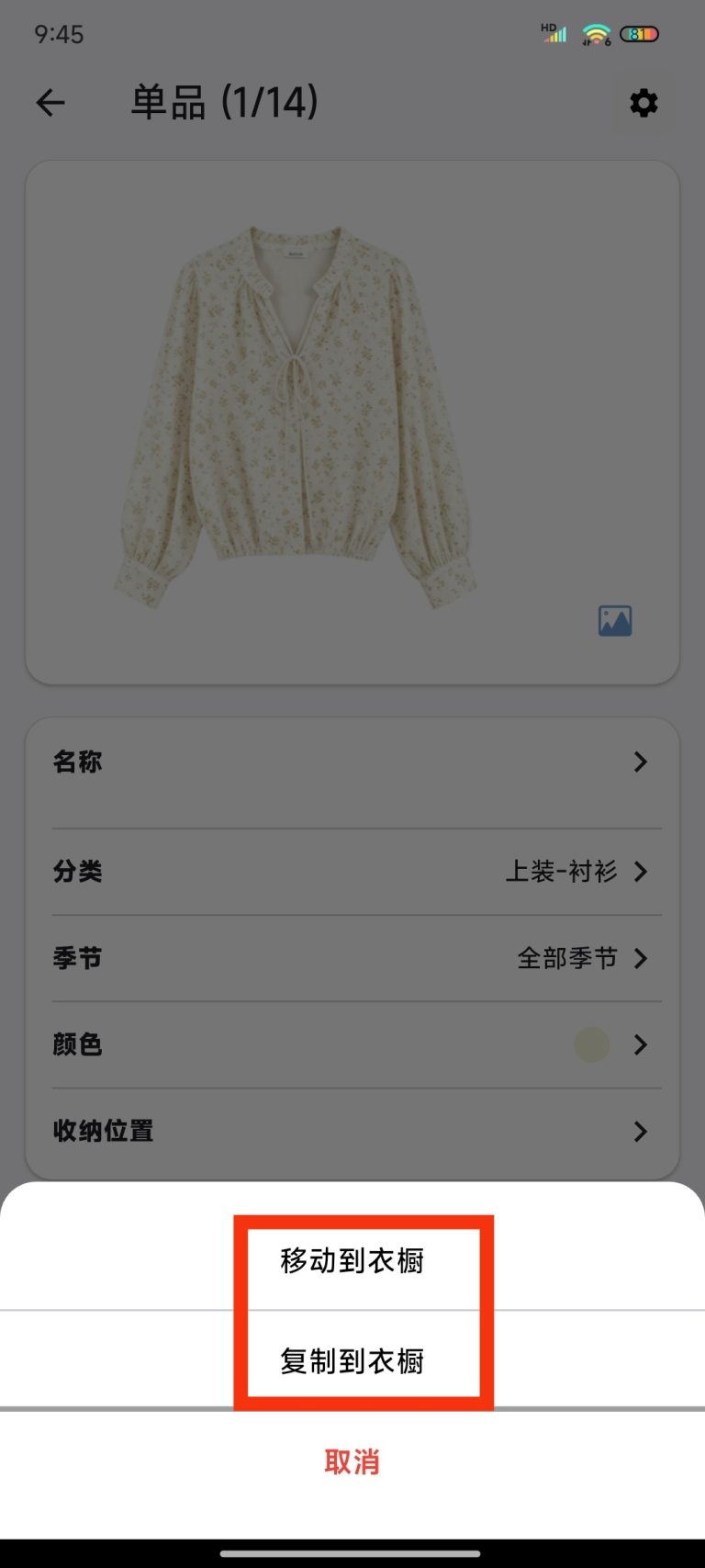
复制时,App 会在目标衣橱复用同名分类;没有同名父分类或子分类时,会自动创建同名分类。只有源单品没有有效分类时,副本才会进入“无分类”。如果原单品关联灵感,App 还可能复用或创建同名专辑,并复制关联灵感;关联日记和日历穿着记录也会按原日期复制到目标衣橱。
不要混淆移动
“移动到衣橱”会改变原单品所属衣橱,并可能清理与当前衣橱搭配等内容的关联。页面若显示关联搭配将被删除的警告,应取消并先核对。只想在两边都保留时,选择复制。
如何确认操作成功?
- 原衣橱中仍能看到原单品。
- 目标衣橱出现一条新单品。
- 两边的图片和必要属性可正常打开。
- 目标衣橱中的同名分类已复用或自动创建;源单品无有效分类时,副本位于“无分类”。
- 目标衣橱中的关联灵感、专辑、日记和日历穿着记录已经核对。
遇到问题怎么办?
- 目标衣橱不可选怎么办? 它可能就是当前衣橱。
- 复制后找不到怎么办? 切换到目标衣橱并清除筛选。
- 目标衣橱多了分类怎么办? 复制会自动创建缺少的同名父分类或子分类,这是当前行为。
- 目标衣橱多了灵感、专辑或历史记录怎么办? 这些可能随关联单品一起复制;逐项核对后,只删除确认不需要的副本。
- 误选移动怎么办? 若仍在确认页立即取消;已经完成后先停止其他编辑并核对关联内容。