这项功能可以做什么?
- 查找特定场合、季节或标签的搭配。
- 在搭配列表管理页按预设方式排序和筛选。
- 新增、编辑或删除搭配场合。
筛选和排序搭配
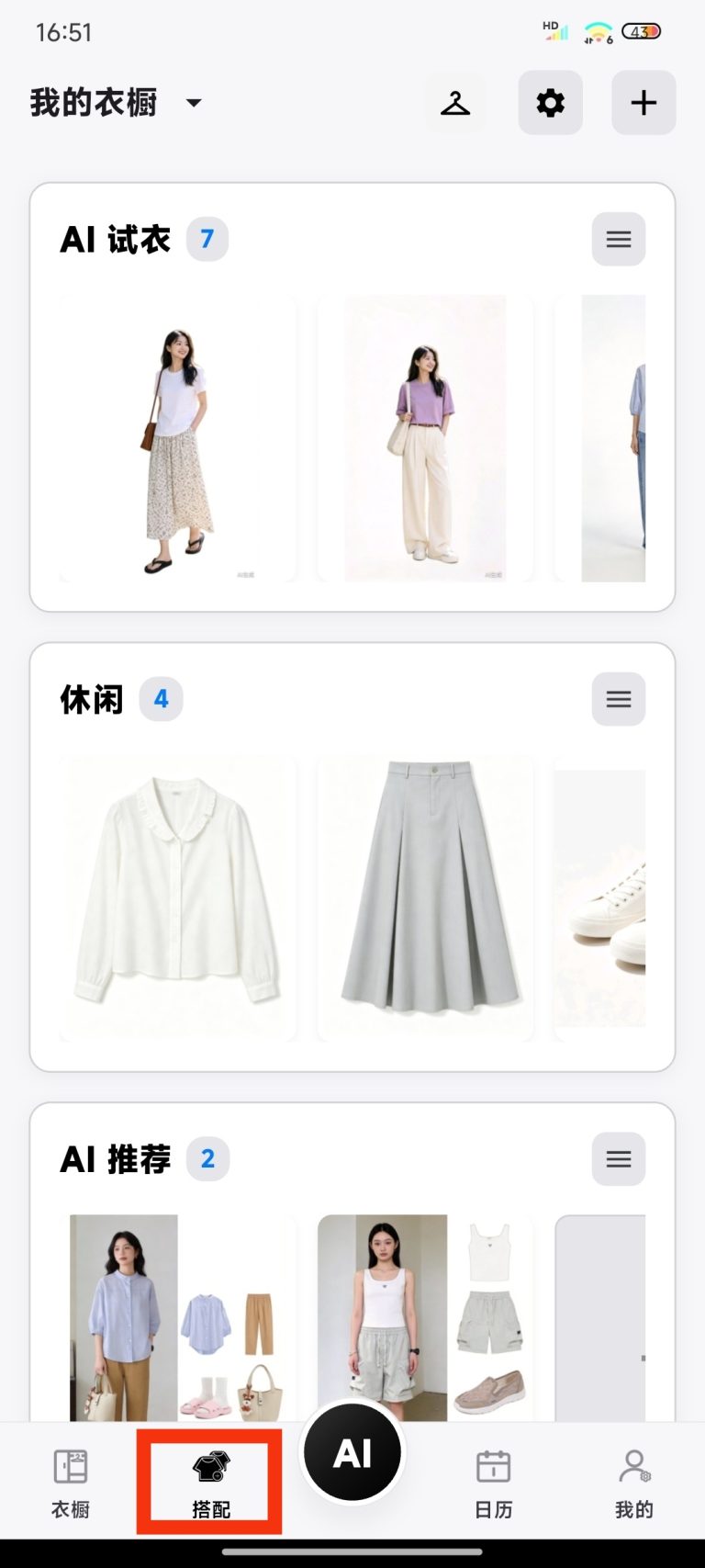
- 进入底部“搭配”。
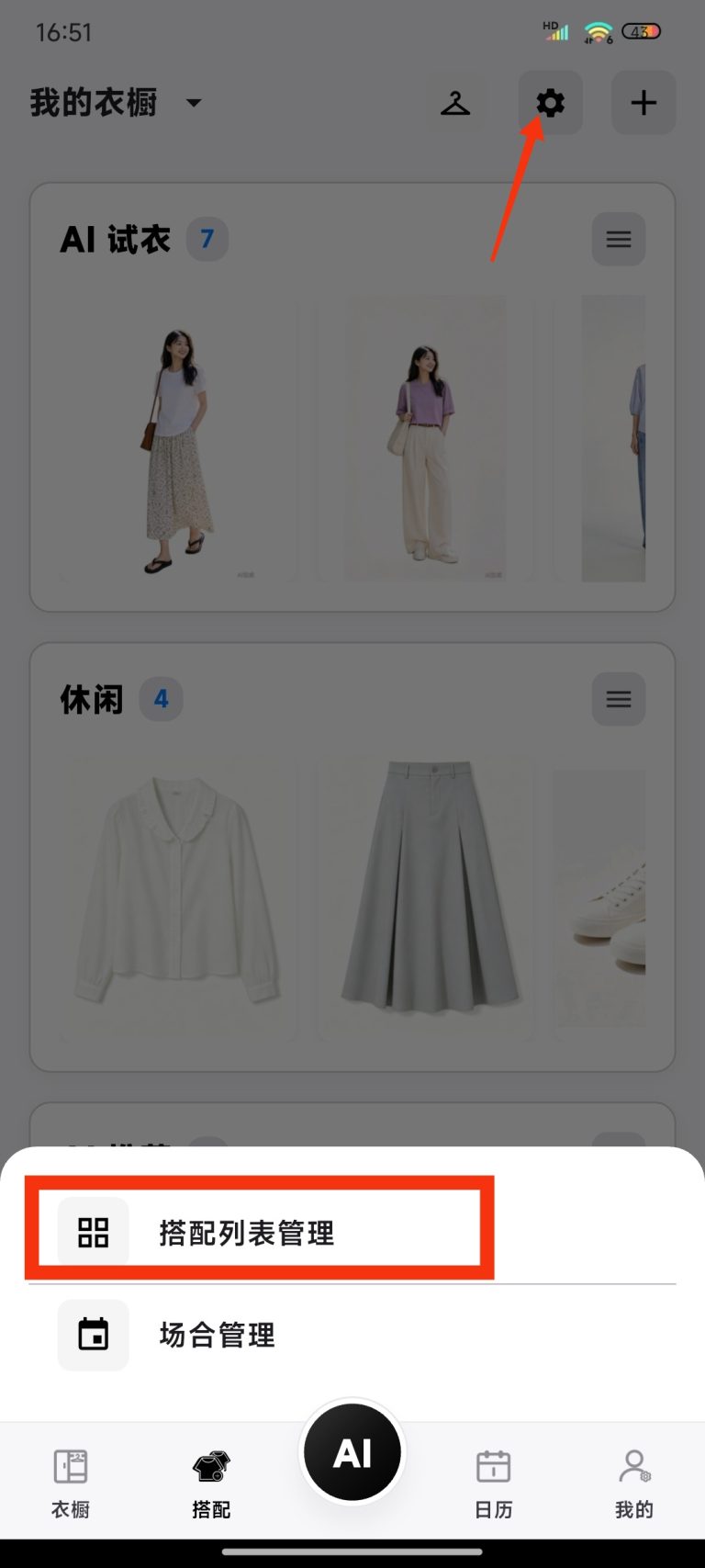
- 轻触右上角齿轮。
- 选择“搭配列表管理”。
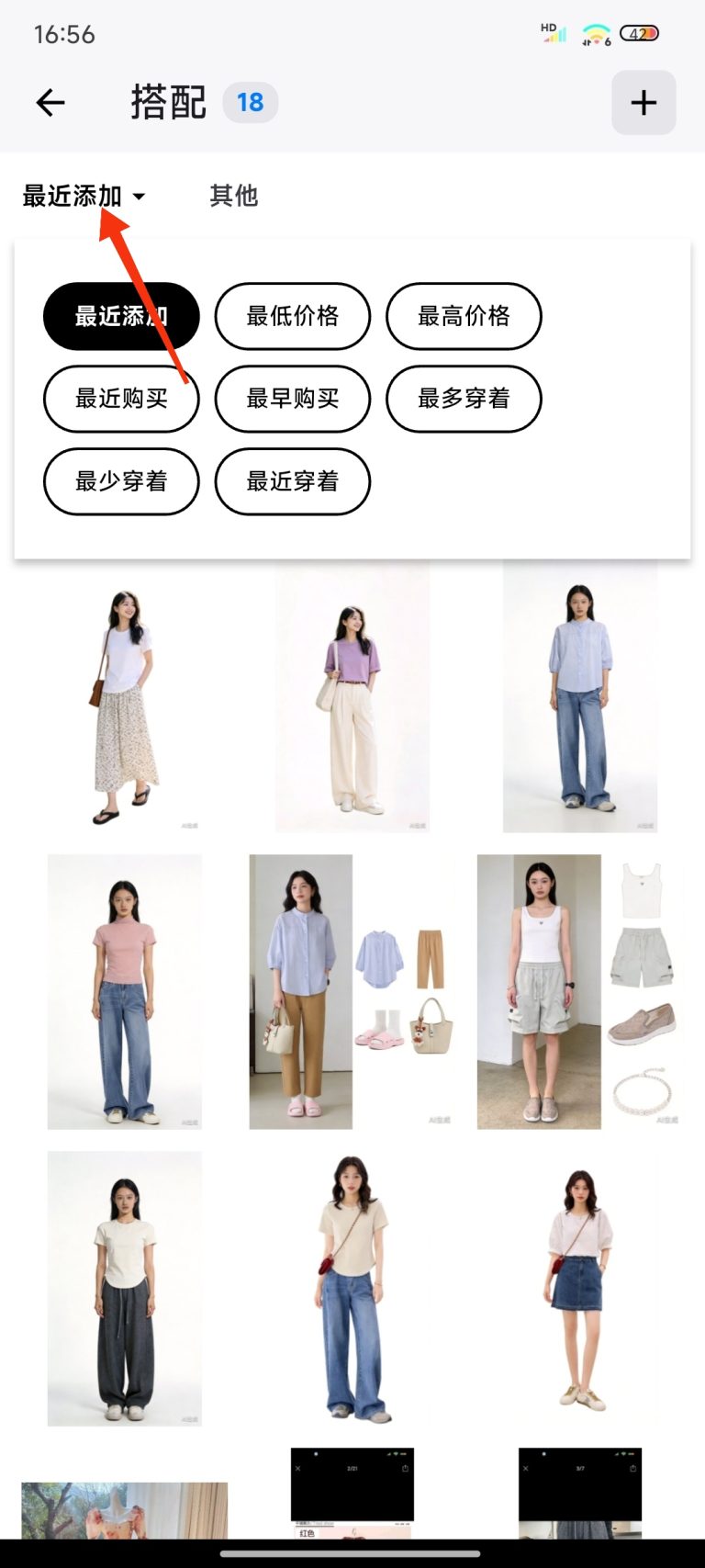
- 轻触列表顶部当前显示的排序方式;首次进入通常显示“最近添加”。
- 选择需要的预设排序方式,例如最近添加、价格、购买时间或穿着记录。
- 需要筛选时,轻触顶部“其他”。
- 在“场合”“季节”或“标签”中选择一个或多个条件。
- 轻触“确定”,返回列表查看结果。
- 需要恢复完整列表时,再次轻触“其他”,轻触“重置”,然后轻触“确定”。
管理场合
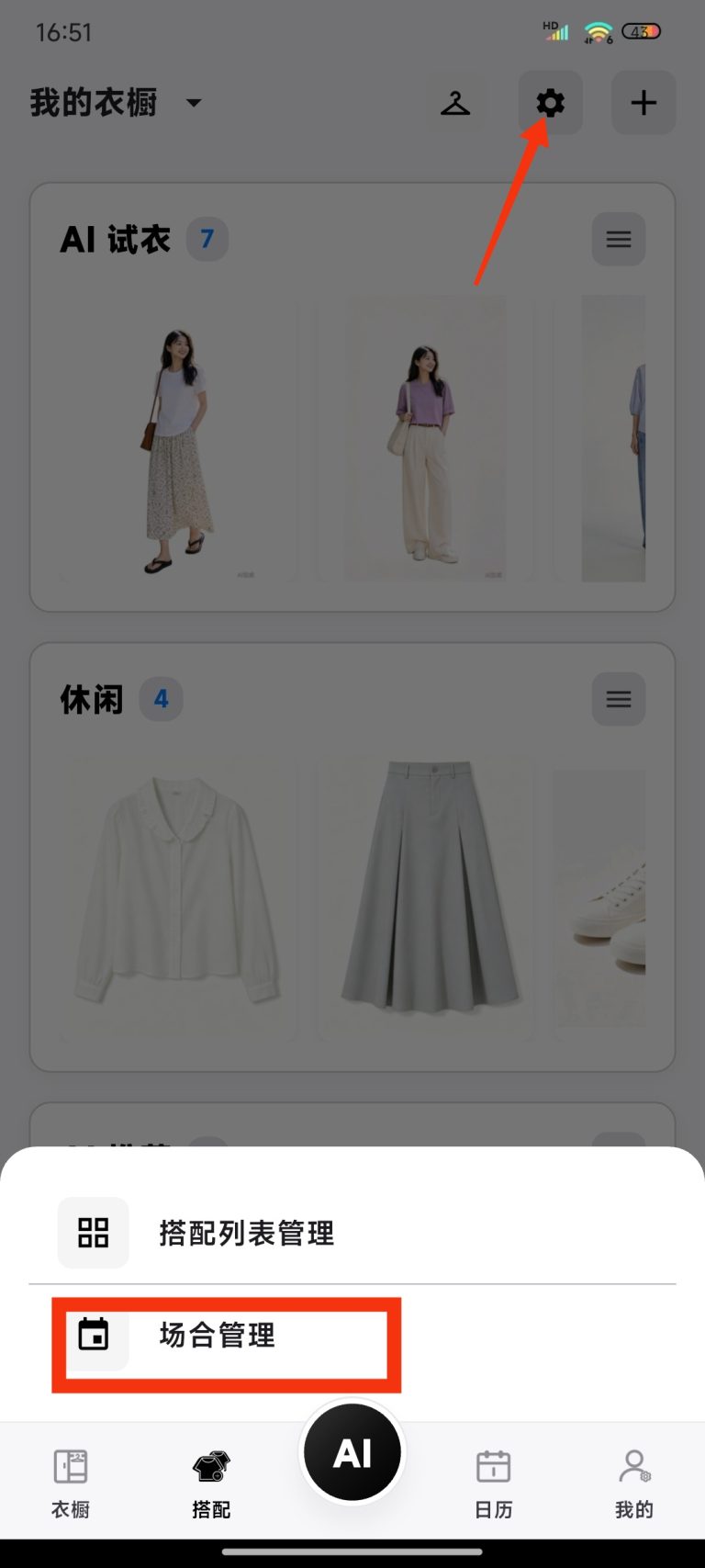
- 返回底部“搭配”根页,轻触右上角齿轮。
- 选择“场合管理”。
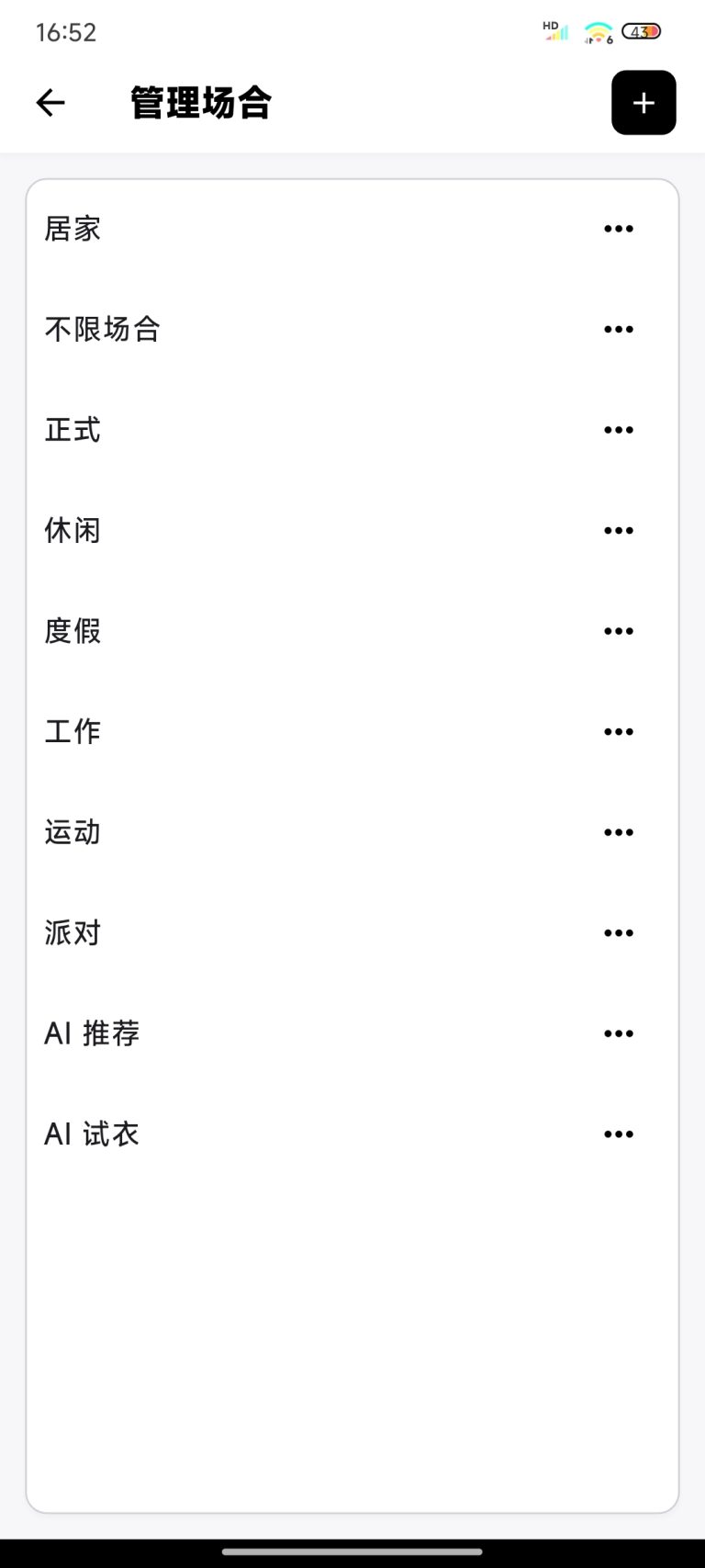
- 新增场合时,轻触右上角新增按钮,输入名称并保存。
- 编辑或删除场合时,轻触目标场合行右侧的三点按钮,再选择“编辑”或“删除”。
- 选择“编辑”后修改名称并保存;选择“删除”后阅读确认提示,再决定是否确认删除。
- 返回搭配编辑页,确认新场合可选,或确认已删除场合不再出现。
 删除场合不会删除搭配;相关搭配会转到兜底场合。名称通常最长 32 个字符,同层不能重名。
如何确认操作成功?
- 筛选后只显示符合条件的搭配。
- 重置后完整列表恢复。
- 切换预设排序后,列表按所选方式重新排列。
- 新场合可以在搭配编辑中选择。
- 删除场合后,原搭配仍在,并显示兜底场合。
遇到问题怎么办?
- 列表为空怎么办? 重置筛选并切回正确衣橱。
- 在搭配根页找不到筛选怎么办? 先轻触右上角齿轮,再进入“搭配列表管理”;根页本身没有筛选入口。
- 找不到拖动排序怎么办? 当前列表管理页不支持手动拖动;请使用顶部提供的预设排序方式。
- 场合名称已存在怎么办? 编辑已有场合,不创建同义重复项。
- 删除后搭配还在怎么办? 这是正常行为;删除的是场合选项,不是搭配。
- 另一个衣橱没有该场合怎么办? 场合按衣橱隔离,需要单独管理。