灵感列表管理用于排序和筛选,专辑管理用于整理专辑,标签管理用于整理灵感标签。删除灵感是永久操作,不进入单品回收站。
这项功能可以做什么?
- 按最近添加或专辑排列灵感。
- 按专辑或标签筛选灵感。
- 新增、编辑或删除专辑和灵感标签。
- 永久删除灵感。
打开灵感根页
- 进入底部“我的”。
- 在“衣橱统计”卡片中轻触“灵感”。
排序和筛选灵感
- 在灵感根页轻触右上角齿轮。
- 选择“灵感列表管理”。
- 轻触列表顶部当前显示的排序方式;首次进入通常显示“最近添加”。
- 选择“最近添加”或“专辑”,列表会立即按该方式重新排列。
- 需要筛选时,轻触顶部“其他”。
- 在第一组选择专辑。当前版本该组标题可能显示为“场合”,但其中的选项实际是灵感专辑。
- 在“标签”中选择一个或多个灵感标签。
- 轻触“确定”,返回列表查看结果。
- 需要恢复完整列表时,再次轻触“其他”,轻触“重置”,然后轻触“确定”。
列表管理页不提供拖动排序。右上角“+”用于新增灵感,不用于调整顺序。
管理专辑
- 返回灵感根页,轻触右上角齿轮。
- 选择“专辑管理”。
- 轻触右上角“+”,输入专辑名称,再轻触“保存”。
- 需要改名时,轻触目标专辑右侧的编辑图标,修改后轻触“保存”。
- 需要删除时,轻触目标专辑右侧的删除图标,阅读提示后轻触“确定”。
专辑名称不能为空、不能超过 32 个字符,也不能与现有专辑重名。删除专辑不会删除其中的灵感;它们会移到“无专辑”。
管理灵感标签
- 进入“我的 > 设置 > 功能设置 > 衣橱设置 > 标签”。
- 在“管理标签分组”页顶部轻触“灵感”。
- 轻触右下角“+”,输入父标签名称并轻触“保存”。
- 需要子标签时,轻触刚创建的父标签,进入后轻触右上角“+”,输入名称并轻触“保存”。
- 需要改名或删除父标签时,轻触父标签右侧的三点“更多操作”;子标签需要先进入父标签,再轻触目标子标签右侧的三点菜单。
- 返回灵感编辑页,确认新标签可以选择。
标签类型彼此独立,不要在单品或搭配标签中寻找灵感标签。删除灵感标签会清除它与已有灵感的关联,但不会删除灵感。
永久删除灵感
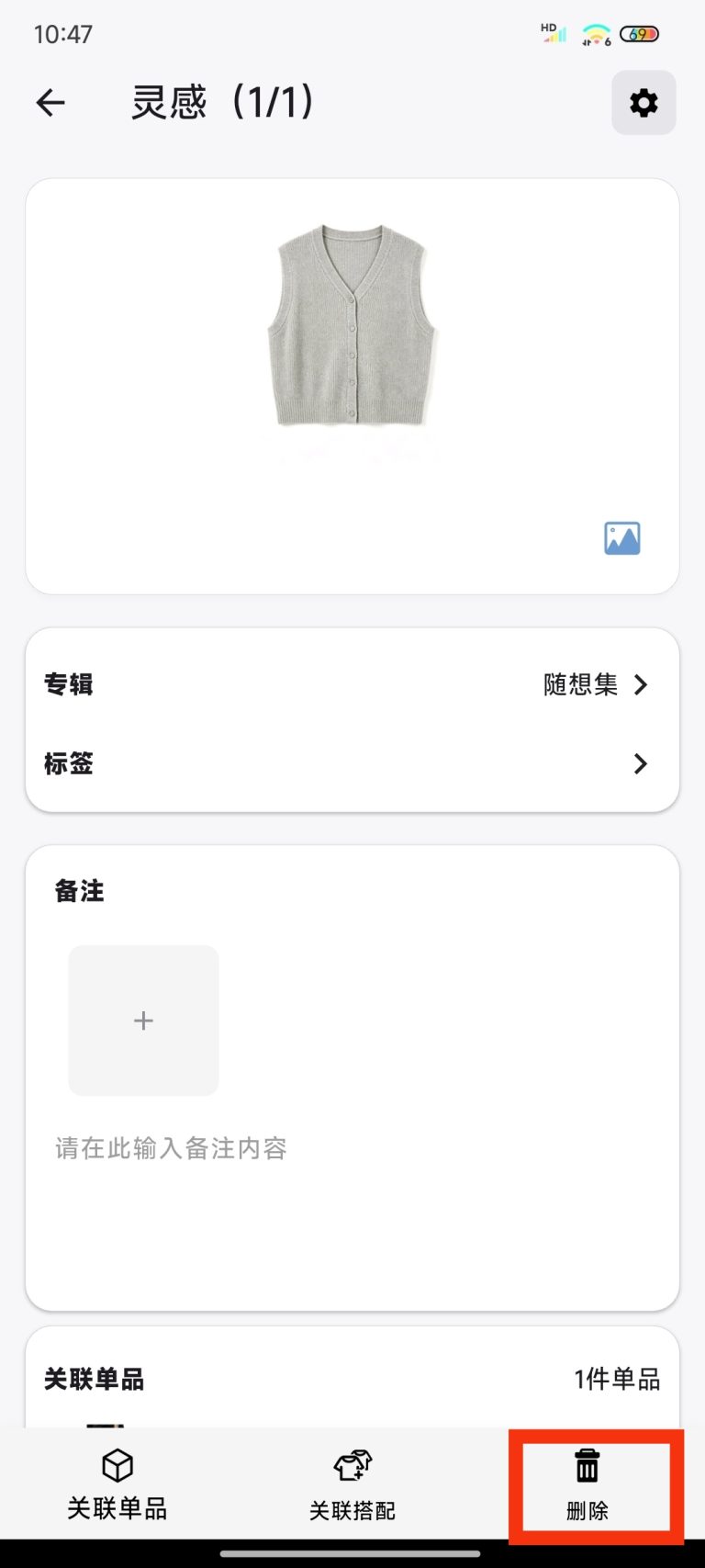
- 打开待删除灵感。
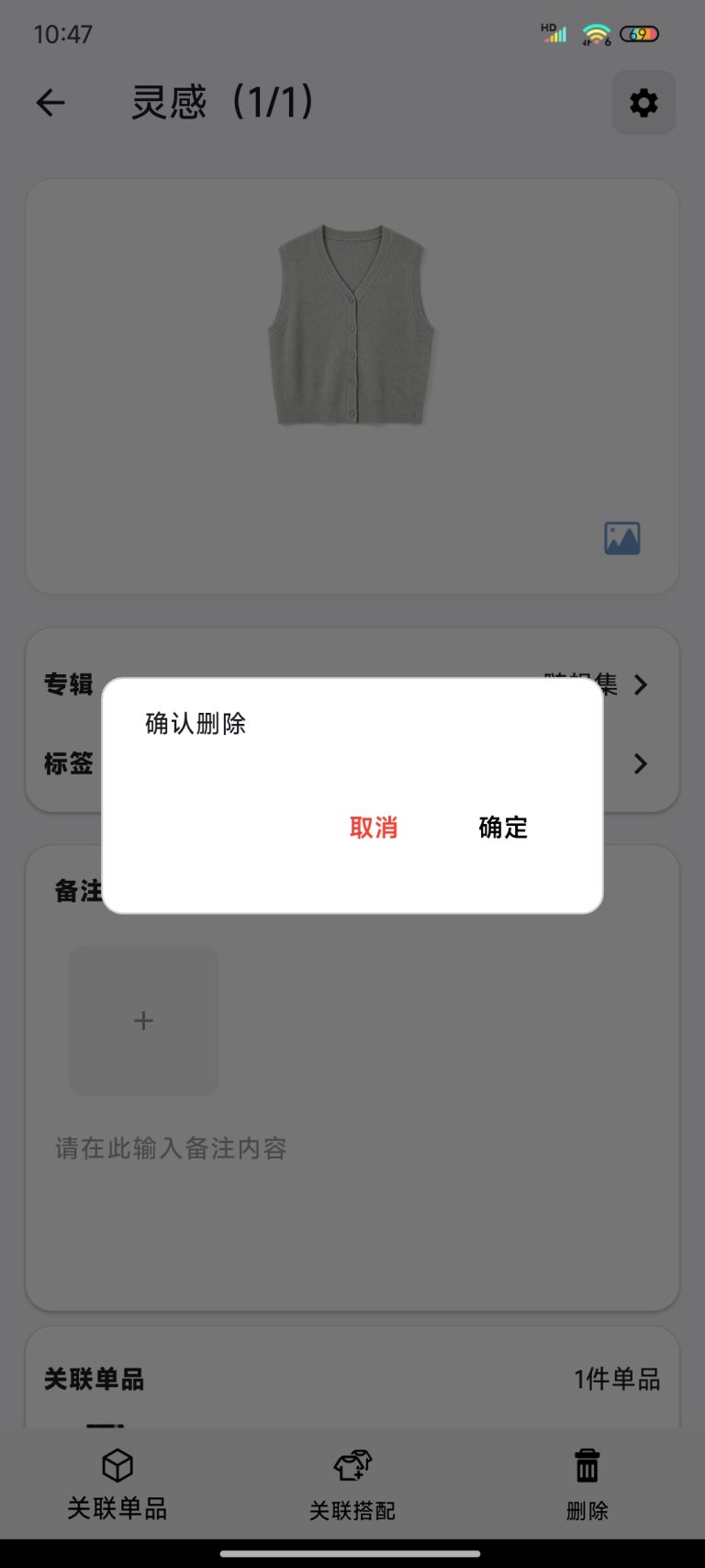
- 轻触页面底部“删除”,打开“确认删除”对话框。
- 阅读确认提示,确认当前打开的是准备删除的灵感;需要保留时轻触“取消”。
- 确认不再需要后,轻触“确定”执行最终删除。
- 等待 App 自动返回灵感列表,确认目标灵感已消失。
删除服务会清理该灵感与单品、搭配的关系,但不会删除原单品或原搭配。
如何确认操作成功?
- 新专辑和标签可以在灵感编辑中选择。
- 删除专辑后,原灵感出现在“无专辑”。
- 永久删除灵感后,其关联关系消失,原单品和搭配仍在。
遇到问题怎么办?
- 删除专辑后内容仍在怎么办? 这是正常结果;专辑删除不等于灵感删除。
- 专辑无法保存怎么办? 检查名称是否为空、超过 32 个字符或已经存在。
- 找不到手动排序或拖动把手怎么办? 当前只支持“最近添加”和“专辑”两种预设排序,不能自定义顺序。
- 筛选面板显示“场合”怎么办? 当前版本该组实际列出灵感专辑;选择需要的专辑后轻触“确定”。
- 误删灵感想恢复怎么办? 灵感不进入回收站,永久删除不可撤销。
- 另一个衣橱看不到专辑怎么办? 专辑按当前衣橱隔离。