AI 试衣可以使用系统模特,也可以从相册创建自己的试衣模特。自定义模特按当前衣橱管理,创建前请使用本人或已获授权的人像。
这项功能可以做什么?
- 选择系统模特。
- 从相册创建、编辑或删除自己的试衣模特。
从哪里进入?
- 轻触底部中间的 AI 按钮,再选择“AI 试衣”;也可以进入“我的 > 一键 AI > AI 试衣”。
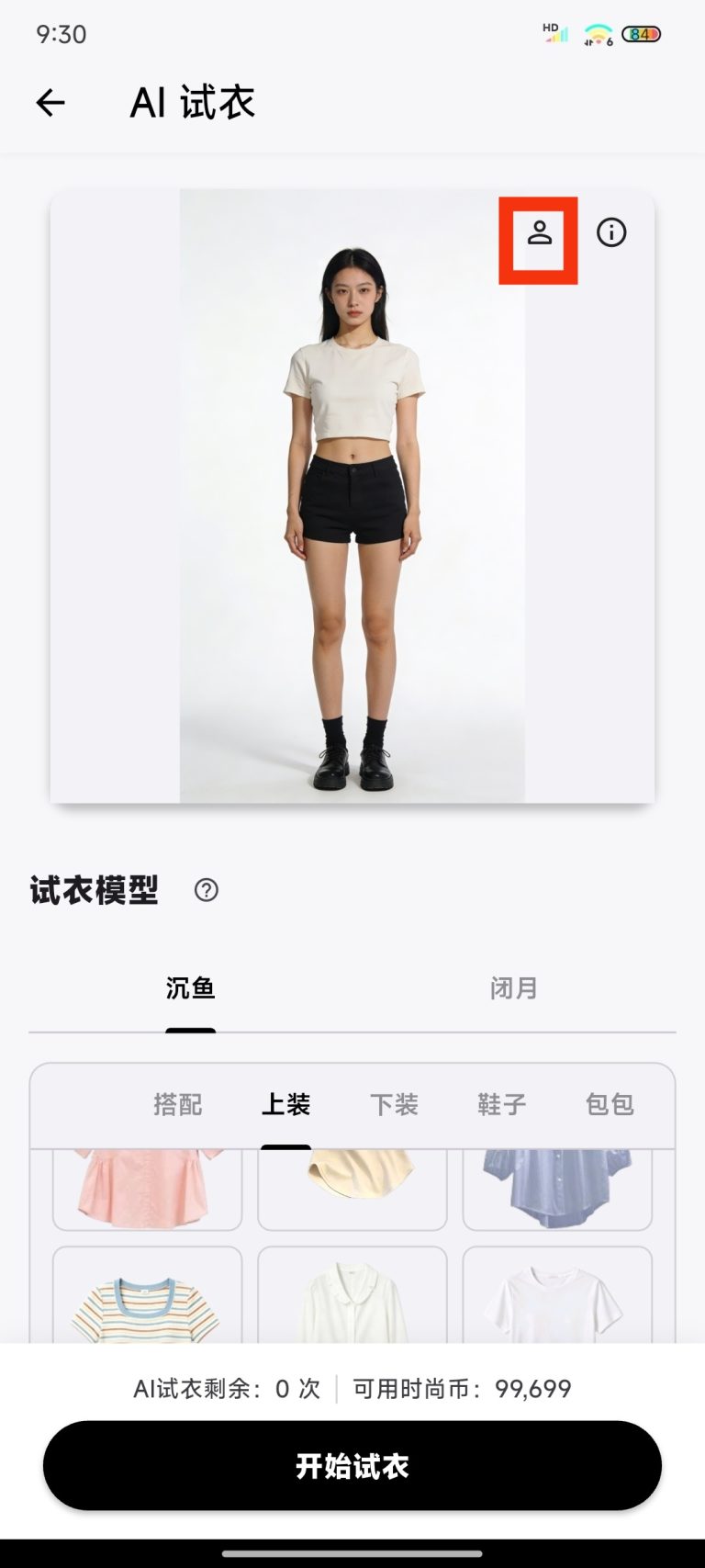
- 在 AI 试衣页找到模特卡片,轻触卡片右上角的人形图标,进入“模特管理”。
自定义照片应为单人、正面、身体范围完整、光线均匀且少遮挡。只使用本人照片或已取得本人明确授权的照片。
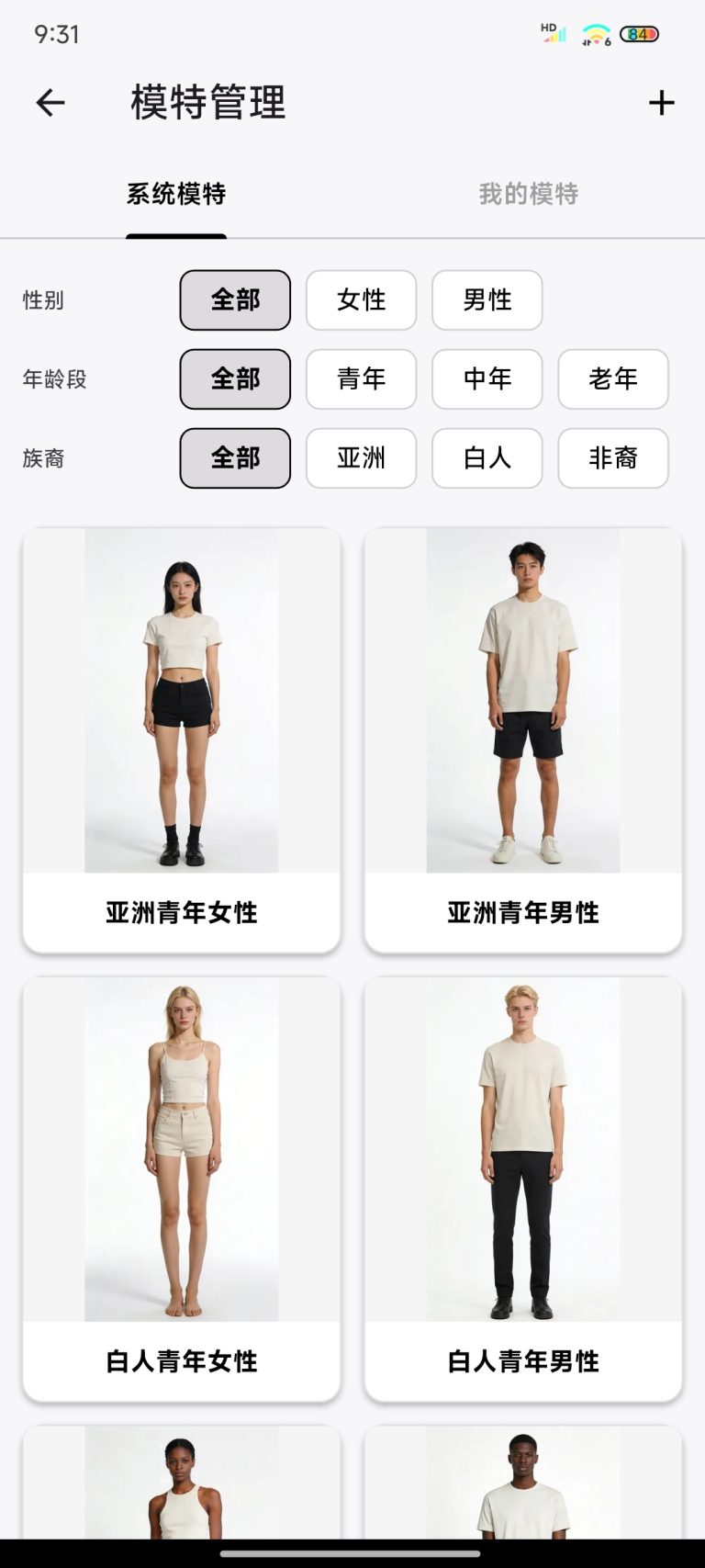
选择系统模特
- 在模特管理打开“系统模特”标签。
- 轻触符合本次试衣需求的模特卡片。
- App 会自动返回 AI 试衣页;确认模特卡片已经显示所选模特。
创建自定义模特
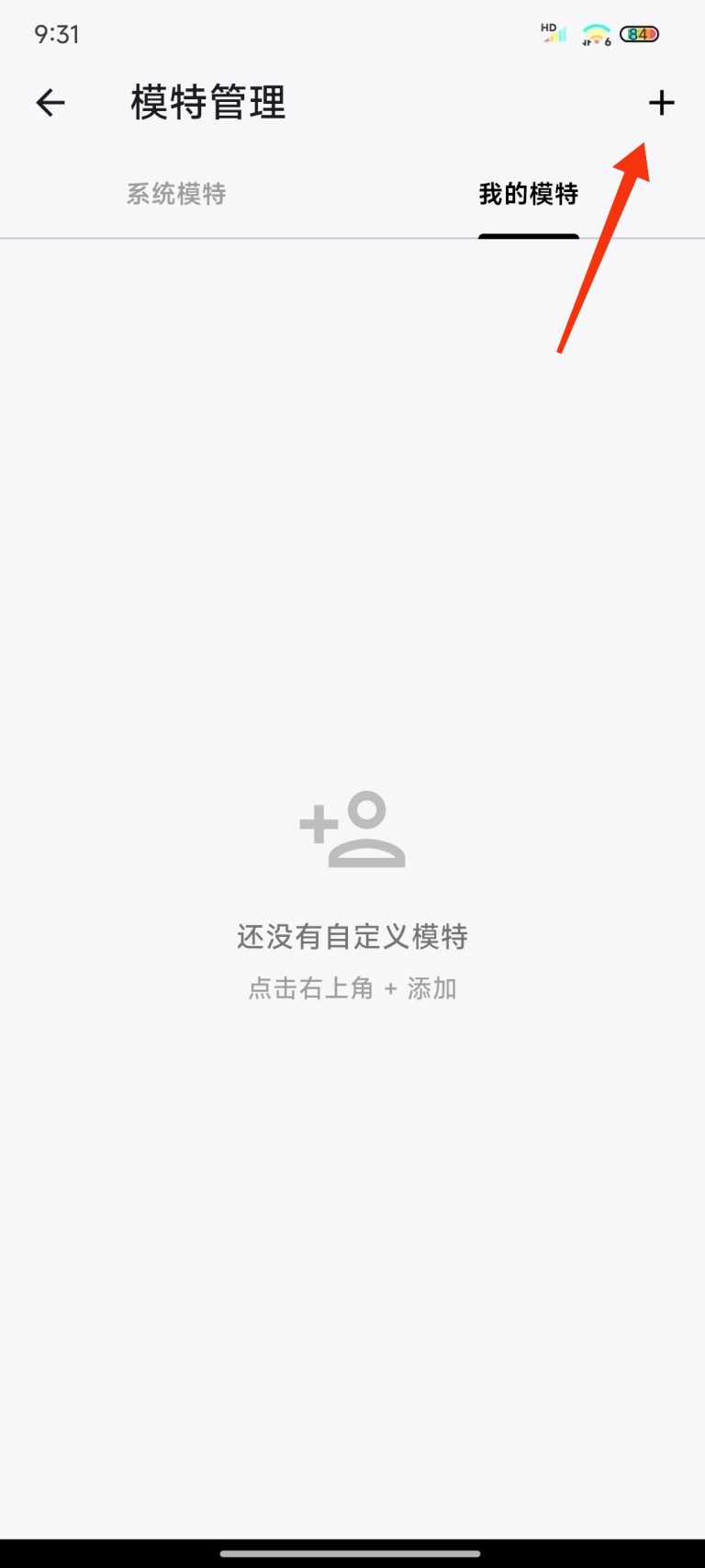
- 在模特管理轻触右上角“+”。
- 从系统相册选择照片;当前新增流程不提供直接拍照入口。
- 按需填写模特名称、肤色、身高、体重、胸围、腰围、臀围、肩宽、头围、大腿围、小腿围、腿长和脚长;这些字段均可留空。
- 名称不应与已有模特重复。
- 轻触“确定”,等待图片上传和处理完成。
- 页面会切换到“我的模特”;轻触新模特将其选中。
- 返回试衣页确认模特可用。
如果上传处理失败,未完成的模特记录不会保留。检查网络和照片后重试一次,不要在失败后连续创建同名模特。
编辑自定义模特
- 进入模特管理并打开“我的模特”。
- 轻触目标模特卡片右下方的三点菜单,选择“编辑”。
- 修改名称或页面提供的参数。
- 轻触“确定”,再重新打开编辑页,确认修改已经生效。
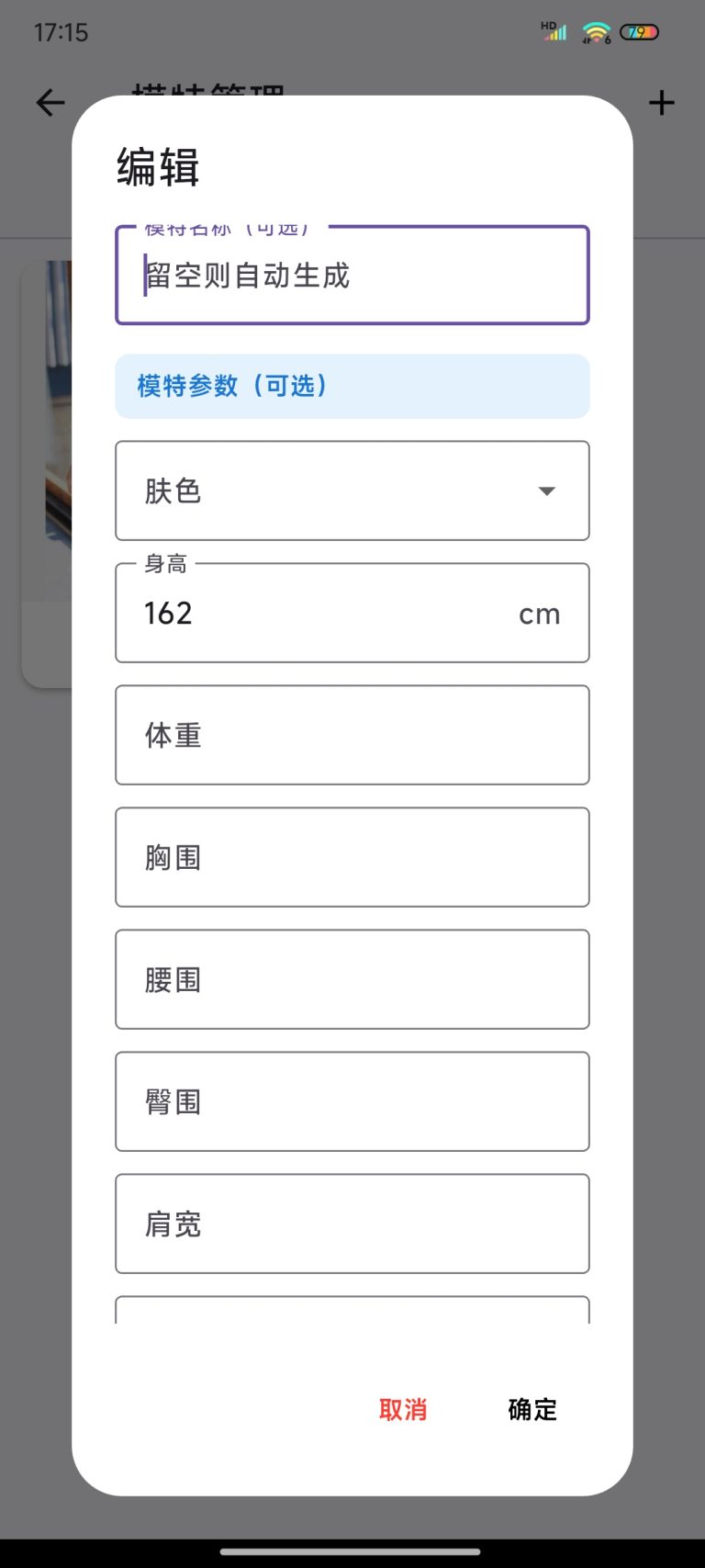
编辑只修改名称和参数,不能替换已上传的模特照片。需要更换照片时,请创建新的自定义模特;确认新模特可用后,再决定是否删除旧模特。
删除自定义模特
- 在“我的模特”中轻触目标模特卡片右下方的三点菜单。
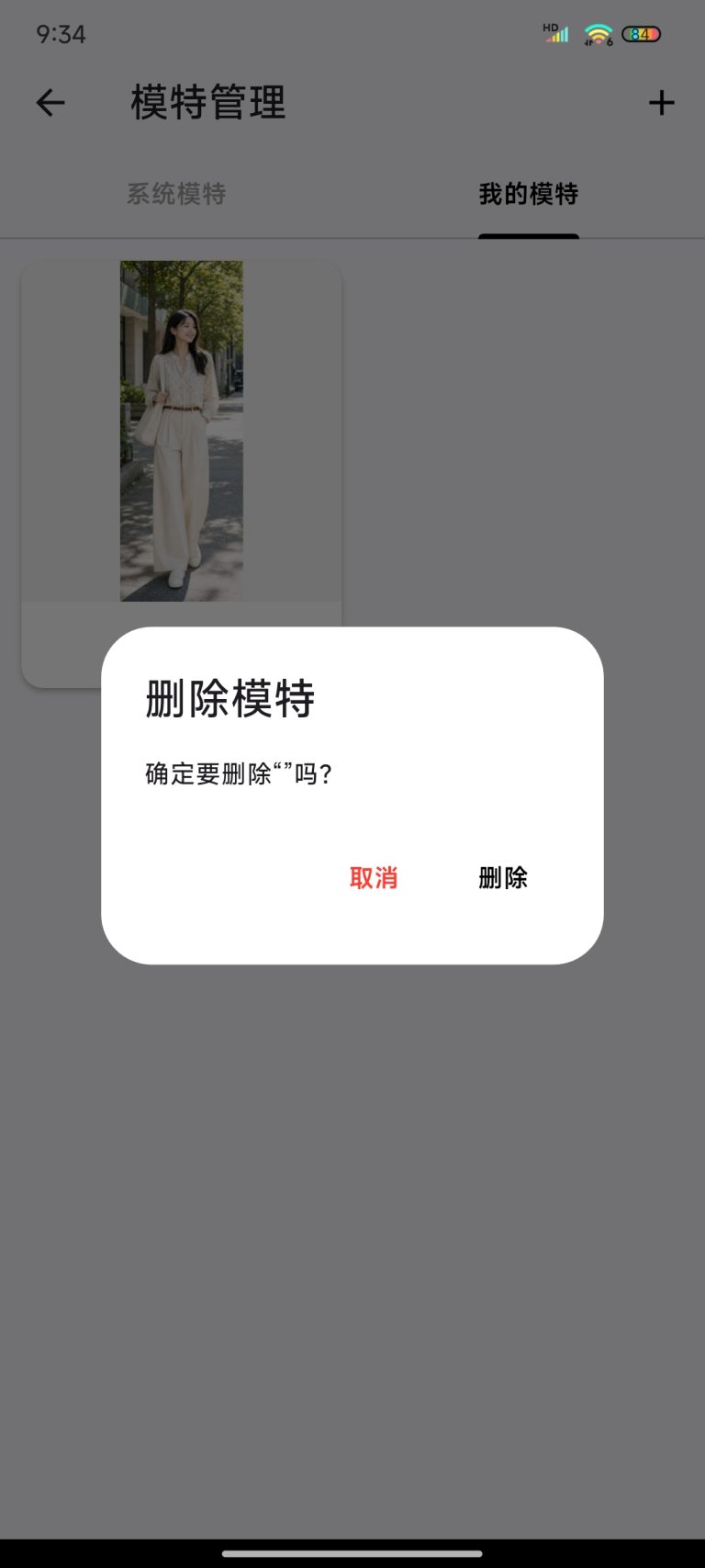
- 选择“删除”,打开删除确认框。
- 在确认框核对模特名称和不可恢复后果;此时尚未删除,可以选择取消。
- 确认确实不再需要该模特后,轻触确认框中的“删除”。
删除后,该模特记录不能在 App 内恢复;仅由该模特使用的原图和抠图记录也会随之清理。删除前确认没有正在使用该模特提交的任务,并保留仍需要的原始照片。
如何确认操作成功?
- 模特出现在“我的模特”中。
- 模特图片可正常显示,不是长期占位状态。
- 返回 AI 试衣页后,模特已被选中。
- 编辑后名称或参数已经更新;删除后目标模特不再出现在“我的模特”。
遇到问题怎么办?
- 没有新增拍照入口怎么办? 先用系统相机拍照,再从相册选择。
- 提示名称已存在怎么办? 修改名称或编辑已有模特。
- 上传失败后模特消失怎么办? 这是失败回滚;检查网络和照片后重试一次。
- 照片不适合生成怎么办? 换用单人、正面、清晰、少遮挡的照片。
- 无法替换模特照片怎么办? 编辑页不提供换图;请新建模特并选择新照片。
- 误删模特怎么办? 当前没有回收站或撤销入口;使用保留的原始照片重新创建。